Adobe Bridge 2026 v16.0 正式发布 | 智能数字资产管理新时代,AI重塑创意资源工作流(附安装教程)
Adobe Bridge 2026 v16.0 正式发布,带来革命性AI数字资产管理体验。新版支持AI智能图像识别、自动标签分类、智能搜索增强等核心功能,结合批量处理加速、元数据管理升级,为摄影师、设计师提供前所未有的创意资源管理效率。
核心功能亮点
1. AI智能资产管理引擎
-
视觉内容识别:AI自动识别图像中的人物、场景、物体,生成智能标签
-
自动图像分类:根据内容、色彩、构图自动分类整理海量素材
-
面部识别升级:精准识别人物并自动分组,支持相似面孔检索
2. 智能搜索与筛选系统
-
自然语言搜索:使用日常语言描述即可精准找到所需素材
-
视觉相似搜索:选择任意图片,查找视觉风格相似的资源
-
高级筛选增强:多重条件组合筛选,支持保存常用搜索预设
3. 批量处理性能突破
-
并行处理引擎:批量导出、重命名、元数据处理速度提升300%
-
智能批量重命名:支持复杂命名规则,实时预览命名效果
-
工作流自动化:自定义批处理动作,一键完成复杂操作序列
4. 创意协作与集成增强
-
团队资源库:共享资源库支持多成员同步访问与权限管理
-
Creative Cloud深度集成:与Photoshop、Illustrator实时同步资源状态
-
评论与审核工作流:内置审阅系统,支持团队成员在线批注反馈
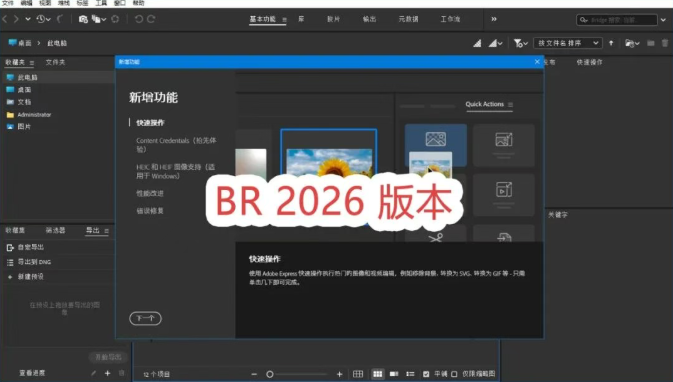
安装教程
1、下载解压安装包

2、打开文件夹选择Setup,双击Set-up.exe进行安装
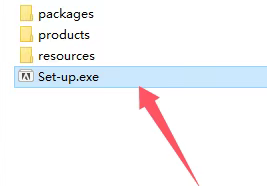
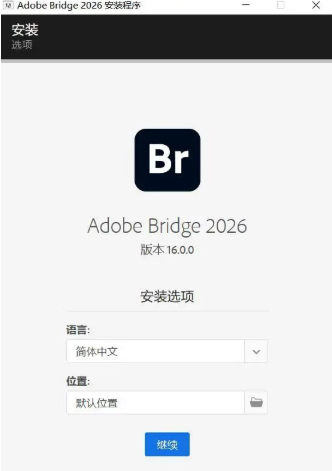
默认下一步安装即可
二、破解教程
1、打开Crack文件夹

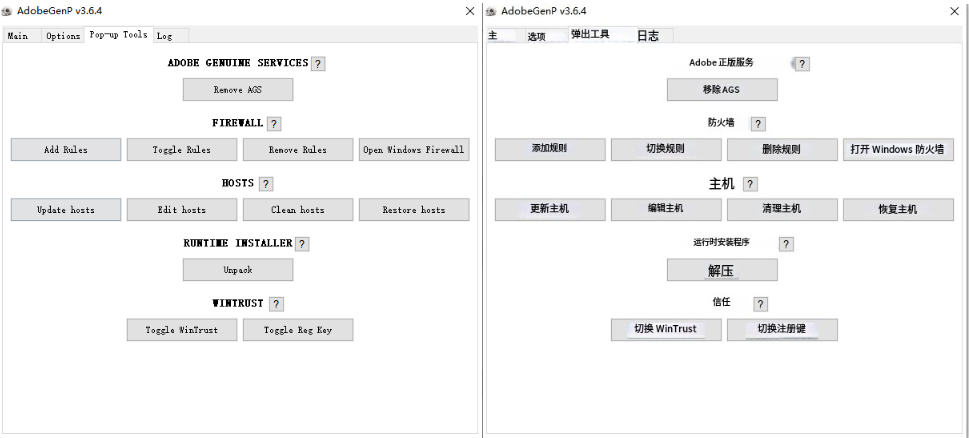
2、双击Adobe GenP 3.6.9应用程序。
4、点击 “Search” 搜索相关文件
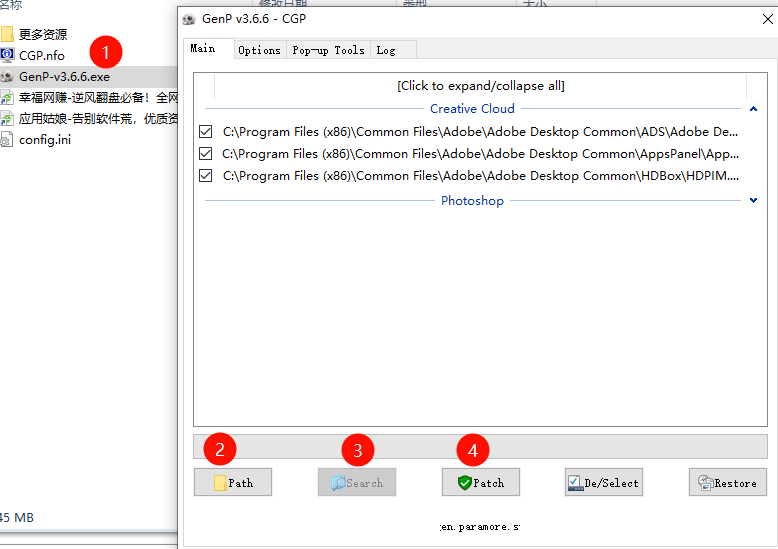
5、搜到后点 “patck” 自动完成补丁安装。
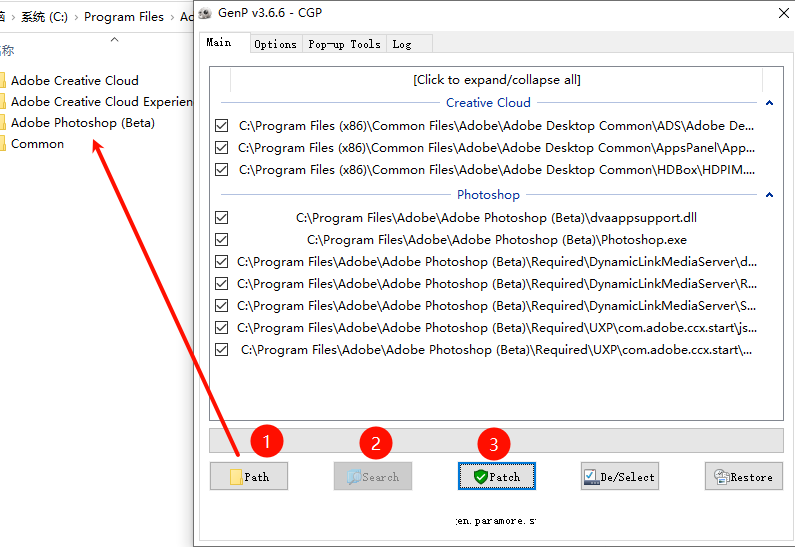
6、搜到后点 “patck” 自动完成补丁安装。
单个 Adobe 应用打补丁:
- 点 “path” 选应用所在文件夹。
- 再点 “Search” 找文件。
- 最后点 “patck” 完成补丁。
三、消除Adobe 弹窗警告
使用破解软件时,Adobe 弹窗警告会影响体验。Adobe GenP 3.6.9 提供了解决办法,破解完成后先不退出软件,点击 “Pop – up” 等待加载完成,就能消除弹窗干扰。