PDFImageViewer:专业级PDF图像提取工具,无损导出内嵌图片永久免费
在PDF文档处理过程中,经常遇到一个令人头疼的问题:明明PDF里能看到清晰的图片,但用普通工具提取出来,要么画质压缩、要么偏色、要么全是斜线,甚至根本导不出来。
PDFImageViewer 正是为解决这一痛点而生——由国内开发者Suxinlan历时一个多月打造,支持Flate、LZW、CCITT、JBIG2、DCT、JPX等十余种编码格式,以及超过10种色彩空间的完整解码。
使用教程
使用方法特别简单,把需要查看和导出图片的PDF拖进软件,它会自动显示哪些页面包含图片,点击对应页面就能在右侧预览图片内容,操作完全没门槛。
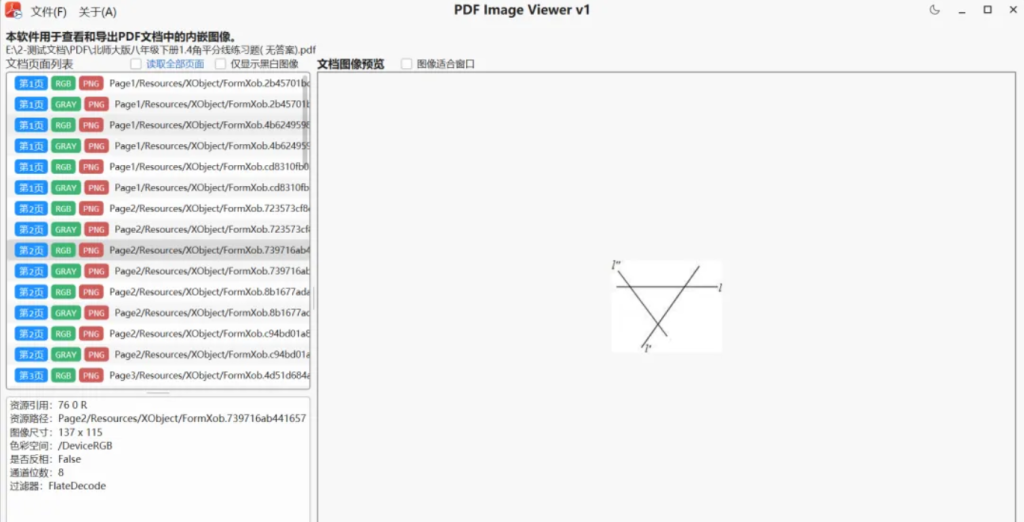
市面上免费的同类工具要么识别不了PDF里的图像,要么能识别却导不出来;少数能导出的,又常出现导出图片全黑、有斜线或者偏色的问题,体验很差。咱们来做个对比
| 工具 | 导出成功率 | 主要问题 |
|---|---|---|
| PDF补丁丁 | 约40% | 偏色、斜线、全黑/全白 |
| XPDF pdfimages | 约80% | 部分色彩空间无法解析 |
| MuPDF mutool | 约90% | 命令行繁琐,仍有遗漏 |
| PDFImageViewer | 近100% | 全面支持复杂色彩空间 |
为什么会有这么大的差距?问题的根源在于:很多工具只根据图像的存储格式(DCT→JPG、JPX→JP2)直接导出,跳过了关键的色彩空间还原步骤。对于扫描件、印刷级PDF这类包含CMYK、Lab、Separation等复杂色彩空间的文档,用“直接提取”的方式导出,必定会出现偏色
PDFImageViewer的导出流程严格遵循PDF规范,包含完整的数据还原链路:
-
解码:处理Flate、DCT、JBIG2等编码压缩的数据
-
索引还原:通过调色板将8位索引数据转换为RGB/CMYK等
-
Decode映射:处理反相等色彩映射关系
-
色调还原:处理Separation、DeviceN等专色空间(这是最复杂的一步)
-
ICC校正:进行色彩管理,确保输出颜色准确
-
保存为PNG:输出无损压缩的PNG格式
这也是为什么导出的图片都是PNG格式,体积可能会比原PDF中的嵌入数据大一些——保留下来的,是正确还原后的每一个像素,而不是压缩前的原始编码数据