每天新建几十个文件夹?这个 Excel 小工具让你告别右键菜单
用过 Windows 的人都知道,新建文件夹有多烦——右键 → 新建 → 文件夹 → 输入名称,四个步骤,一个都不能少。
偶尔建一两个还好,但如果你的工作场景是:给一个新项目搭目录结构、按月份整理几百份文档、或者给每个客户建独立资料夹——那这种操作简直就是时间黑洞。
今天聊一款思路清奇的批量建文件夹小工具,用Excel 表格来管理文件夹层级,简单但实用。

它能做什么?
一句话概括:在 Excel 里填好文件夹名,点一下按钮,全部建好。
支持两种模式:
- 多层嵌套创建:比如你要建”项目A / 需求文档 / 初版”,就在第一列填”项目A”,第二列填”需求文档”,第三列填”初版”。空着的列会自动跳过,以最后有内容的列作为最终文件夹名。
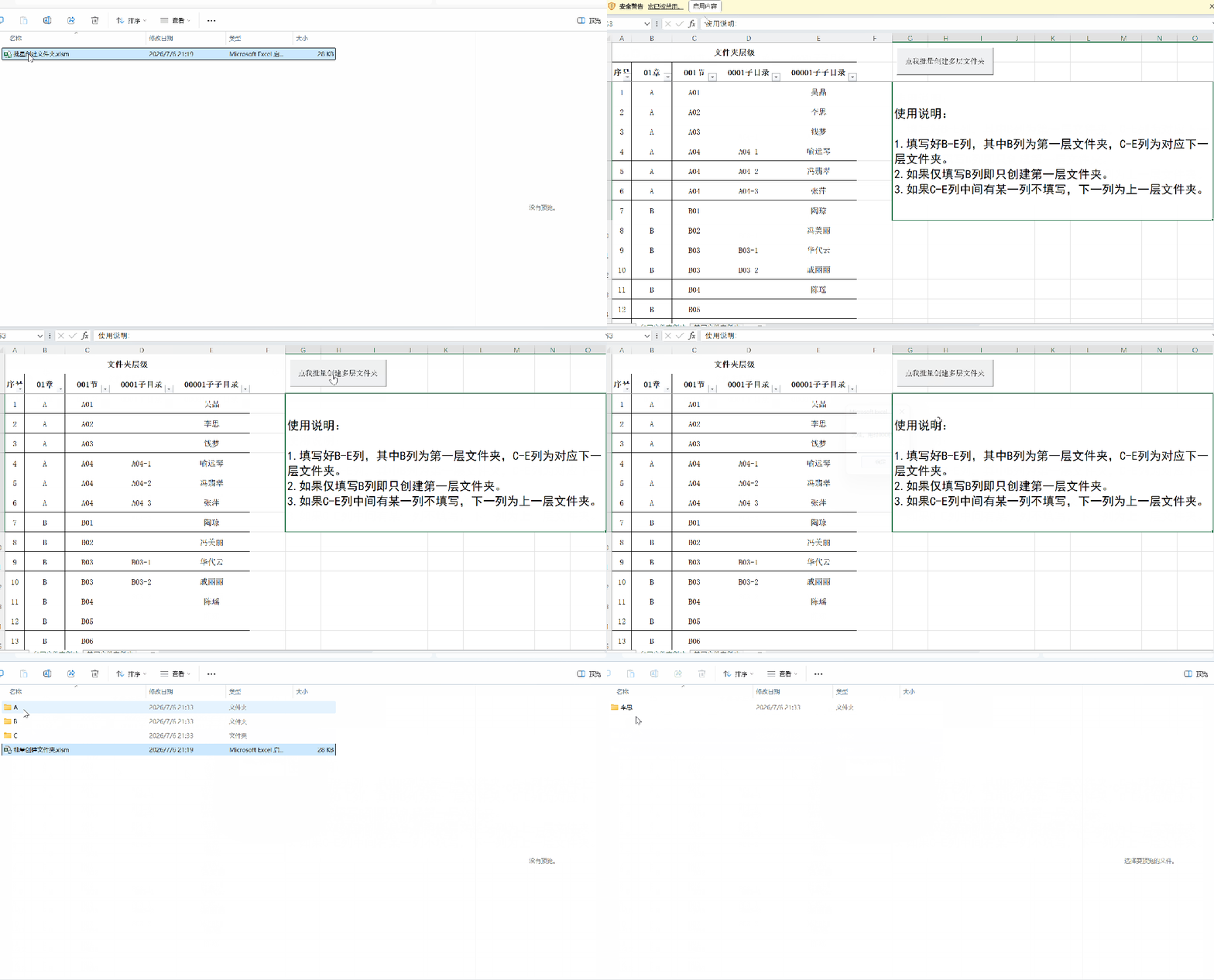
- 单层批量创建:在单层区域挨个列出所有文件夹名称,一键生成。
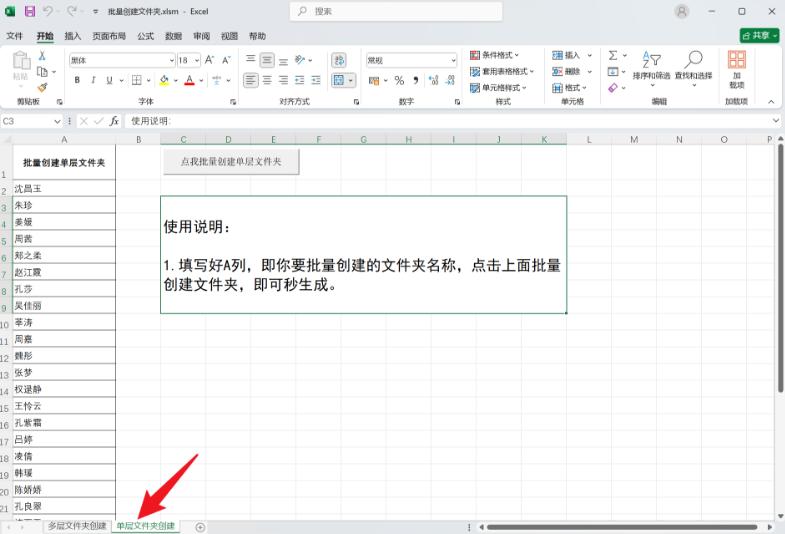
使用时把工具放在目标目录下就行,建在哪就放哪,逻辑很直白。
什么场景下好用?
行政/项目管理:按部门、按日期、按项目阶段批量建文件夹,几秒钟搞定。
设计师:每个项目都有”源文件/导出/素材/参考”这套标准结构,填一次模板就能反复用。
程序员:搭项目脚手架时,src、components、utils、assets 这些目录不用手敲,表格填完直接生成。
和系统自带方式比,优势在哪?
坦白说,Windows 自带的 mkdir 命令和 PowerShell 的 New-Item 也能批量建文件夹,但它们的问题是——你得记住命令语法,层级多了还得手动写路径。对不熟悉命令行的普通用户来说,填表格比敲命令直观太多了。
这个工具本质上就是一个可视化的 mkdir,把”写路径”变成了”填表格”,降低了使用门槛。
小结
不是什么惊天动地的黑科技,但确实是一个把高频痛点解决得很干脆的小工具。如果你经常需要批量新建文件夹,不妨试试——省下来的时间积少成多,一个月下来可能就是好几个小时的效率提升。
觉得有用的话,欢迎分享给同样被文件夹困扰的同事朋友 👇