Everything 搜索效率提升指南:三款实用插件推荐
Everything 是 Windows 平台上公认的文件搜索利器,搜索速度极快。不过很多朋友从官网下载的是 1.4 正式版,功能相对有限。实际上,Everything 的 1.5 测试版(需在官网论坛获取)功能更丰富,搭配第三方插件后,搜索效率还能再上一个台阶。
今天就为大家分享三款实用的 Everything 插件,分别解决拼音搜索、快速呼出和系统集成三个痛点。

三款插件一览
| 插件名称 | 核心功能 | 适用场景 |
|---|---|---|
| 拼音插件 | 免设置直接支持拼音搜索 | 习惯用拼音找文件的用户 |
| IbEverythingExt | 双击 Ctrl 快速呼出 Everything | 追求极致效率的效率党 |
| EverythingToolbar | 替换 Windows 系统搜索 | 希望统一搜索入口的用户 |
一、拼音插件:输入拼音直接搜文件
Everything 本身支持拼音搜索,但需要手动在设置中开启。如果你觉得配置麻烦,或者用的是未开启该功能的版本,这款拼音插件可以直接解决问题。
安装方法:将插件文件复制到 Everything 软件目录下,重启 Everything 即可生效。
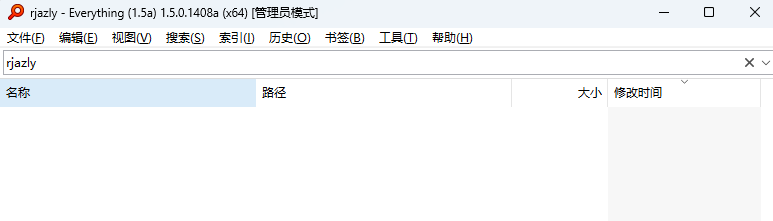
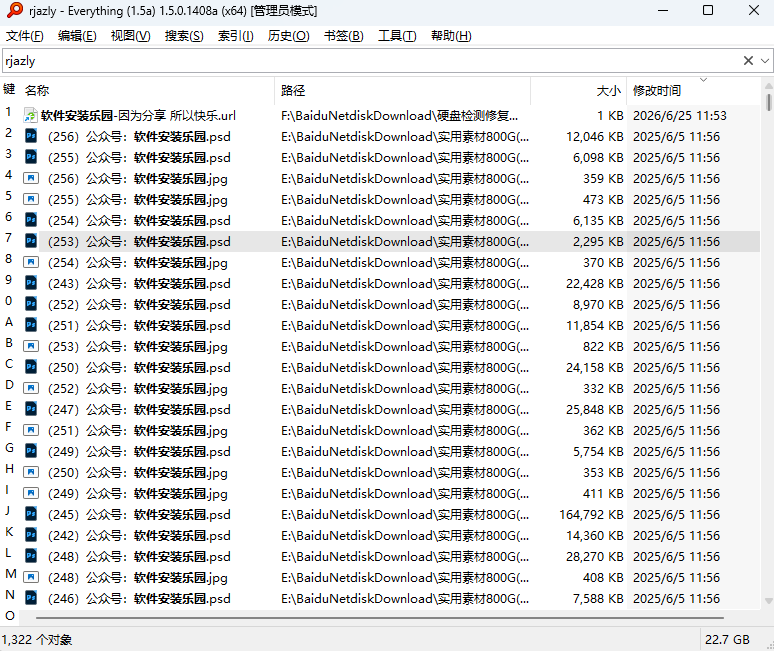
实际效果:未安装时,输入”rjazly”无搜索结果;安装后,对应的”软件安装乐园”等中文文件名会立刻呈现。对于习惯用拼音首字母快速定位文件的用户来说,省去了切换输入法的步骤。
二、IbEverythingExt:双击 Ctrl 秒开搜索
另一款知名搜索工具 Listary 有个很受欢迎的功能——双击 Ctrl 呼出搜索框。Everything 虽然可以设置快捷键,但无法实现这个操作。IbEverythingExt 插件就补上了这个短板。
使用方法:同时运行 Everything 和 IbEverythingExt 插件程序,之后双击 Ctrl 即可呼出 Everything 搜索窗口。建议将插件程序加入开机启动项,这样每次开机后都能直接使用。
装好之后,无论你在做什么操作,双击 Ctrl 就能立刻开始搜索文件,效率提升非常明显。

三、EverythingToolbar:接管系统搜索栏
EverythingToolbar 是一款将 Everything 集成到 Windows 任务栏的工具,安装后会直接替换系统自带的搜索功能,响应速度达到秒级。
使用前提:需要确保 Everything 已在后台运行。安装完成后,任务栏的搜索框就变成了 Everything 的入口,输入关键词即时出结果。
对于经常使用 Win+S 搜索的用户来说,这个插件让系统搜索从”鸡肋”变成了”好用”。

总结
三款插件各有侧重:
- 拼音插件——解决输入习惯问题,拼音直接搜
- IbEverythingExt——解决启动方式问题,双击即呼出
- EverythingToolbar——解决系统集成问题,替换系统搜索
如果你也是 Everything 的用户,不妨根据自身需求选择安装。另外建议优先使用 1.5 测试版,功能更完整,插件兼容性也更好。