表格截图转 Excel,别再手敲了:这款本地离线工具,批量识别还能拆 PDF 多页
每个月总有那么几天,要跟“图片里的表格”死磕:同事发来一张报表截图,客户丢过来一份扫描版对账单,后台导出的数据只有图没有表。几十行数字要搬进 Excel,只能一边放大一边敲,敲完还得对齐格式、补边框,一小时就这么没了。
在线 OCR 网站试过不少,问题也都很像:要么限制页数、要么识别完只给你一堆错位的纯文本,表格结构全丢,粘进 Excel 还是一列乱麻;更要命的是必须先把图传上去——财务数据、客户名单这种东西,很多时候不是懒得传,而是不能传。
这篇要说的「图片表格识别转 Excel」v1.1.5,就是冲这个场景来的:本地跑、批量干、直接吐 .xlsx。我拿三张报表实测了一遍,好用的地方和要注意的地方都写在下面。
它到底是个什么东西
一个 Windows 桌面小工具。标题栏下面那行说明写得很直白:Tiny ONNX 文字合并 + img2table 表格结构,导出 .xlsx 时还原边框、合并单元格与行列宽高,支持图片与 PDF。
翻译成大白话:它不只认字,还认格。识别分两步走——先把图里的文字认出来,再判断哪几行哪几列属于同一张表,最后按表格结构写进 Excel。这也是它跟“通用 OCR 给你一段纯文本”最本质的区别。
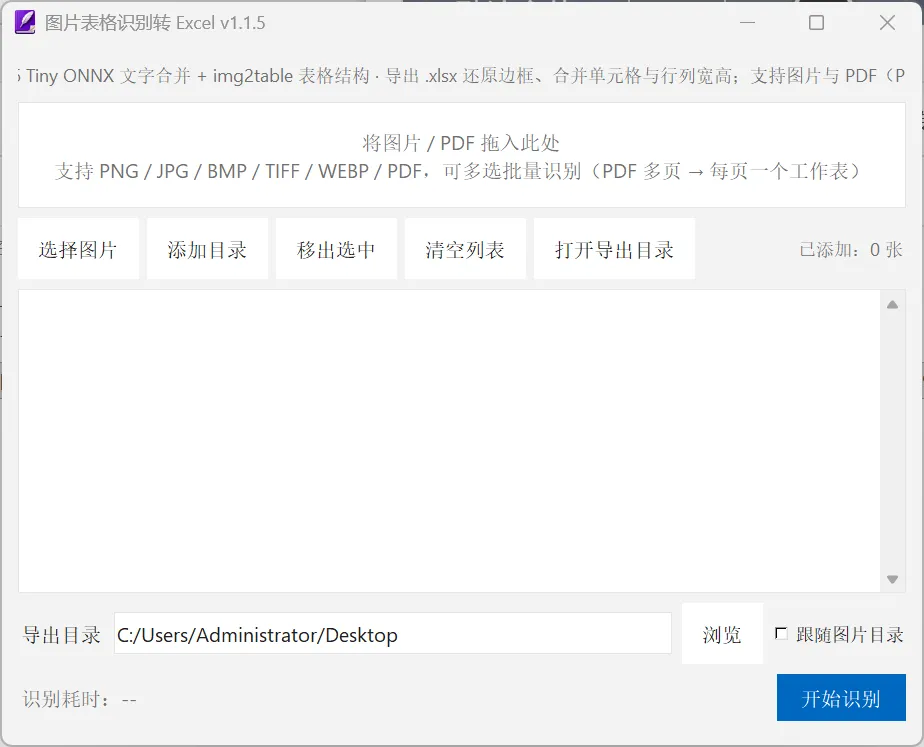
界面非常朴素,没有多余的功能堆砌:上面是拖拽区,中间是文件列表,底部是导出目录和「开始识别」。整个窗口一屏放得下,不用学。
四个真正省时间的点
一、本地离线,图片不出机器
这是我最看重的一条。模型在本地跑,识别过程不需要联网,图片和 PDF 不用上传到任何服务器。财务对账单、工资表、客户名单这类材料,直接把这扇门打开了——不用再纠结“传上去会不会泄露”。
二、还原的是表格,不是一段文字
导出的 .xlsx 里,边框、合并单元格、行高列宽都跟着过来。这条听着像小细节,实际决定了你要不要返工:结构对了,就能直接在结果上做求和、筛选、排序;结构错了,等于重新排版一遍。
三、批量,而且是真批量
支持 PNG / JPG / BMP / TIFF / WEBP / PDF,可多选。除了「选择图片」,还有「添加目录」——把一整个文件夹的扫描件丢进去,一次跑完。「移出选中」和「清空列表」用来纠错,右上角实时显示「已添加:N 张」,不会出现“到底加了哪几张”的尴尬。
四、PDF 多页,每页一个工作表
这条对做资料整理的人太友好了:一个多页 PDF 丢进去,识别完是一页一个 Sheet,而不是十几页挤在同一张表里。省掉手动拆页、另存、重命名那一整套动作。
实测:一张三联报表的完整过程
我拿的原图是一张很典型的管理层报表——销售额、完成率、利润额三张表并排,每张都是“月份 / 本年 / 上年 / 同比增长”,带彩色表头,各 9 行数据,还有千分位和百分号。
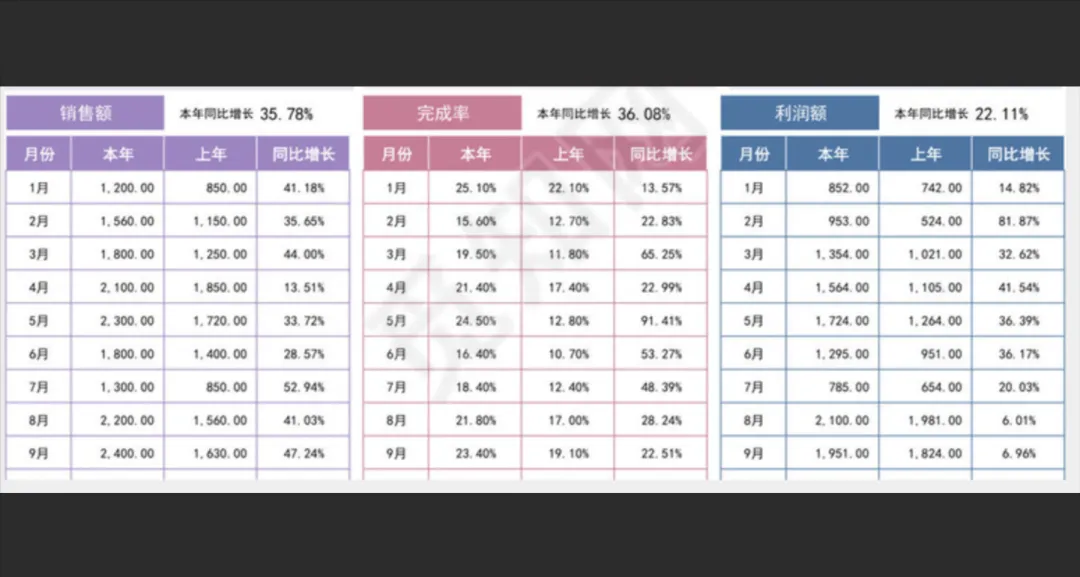
把图拖进去,导出目录留在桌面,点「开始识别」,左下角会显示识别耗时;跑完去导出目录取文件,文件名形如 识别结果_0002.xlsx。
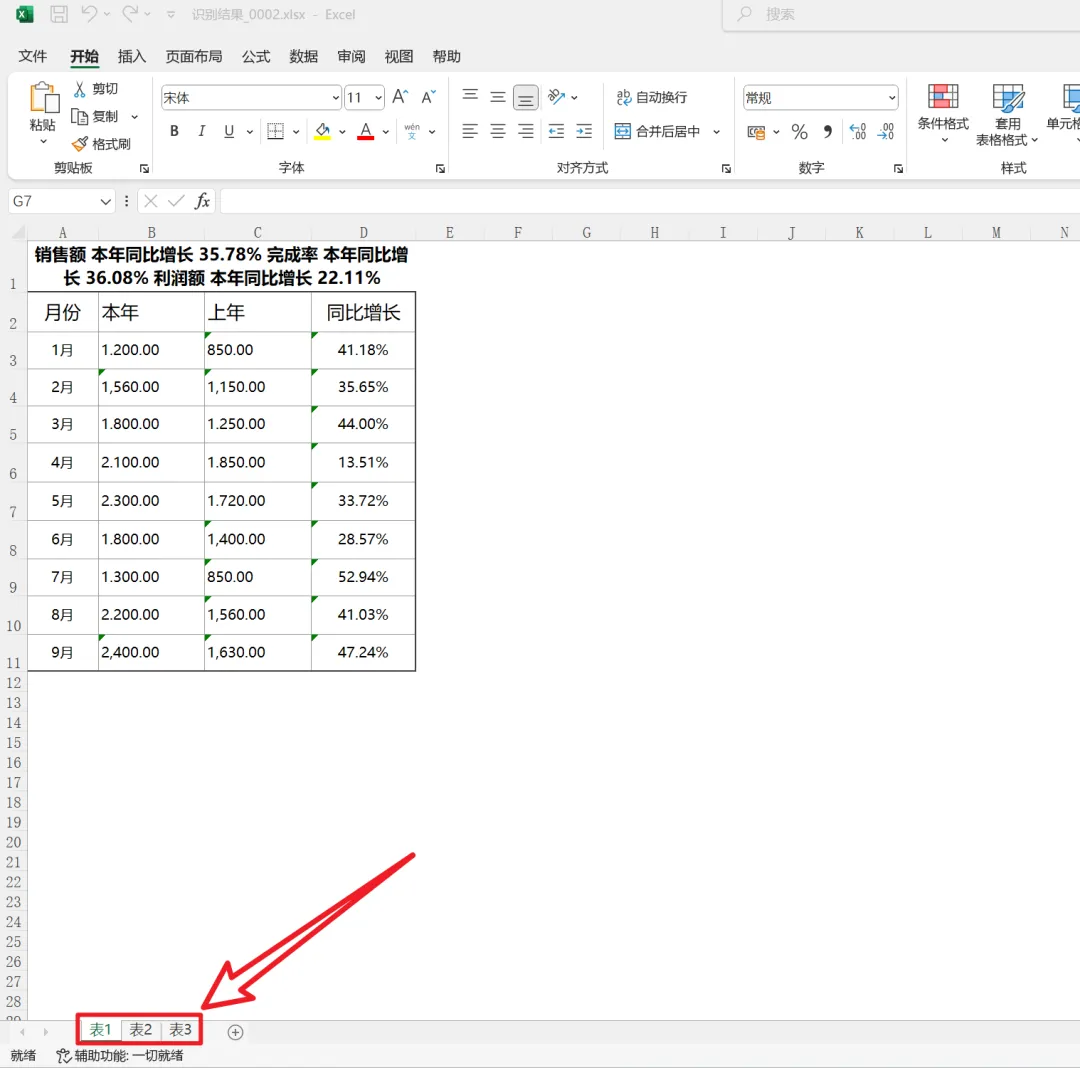
结果打开是这样:底部确实出现了 表1 / 表2 / 表3 三个工作表,三张表各自独立、没有混在一起;表头颜色没跟过来(这本来也不是它的活),但边框、列宽、行列对齐都在,1,200.00 这类千分位和 41.18% 这类百分比也原样保留。基本属于“识别完就能用”的状态,比手工敲一小时强太多。
两个必须说清楚的细节:
- 数字单元格左上角的绿三角:说明数字是以“文本”形式存进去的。想让 Excel 认它是数字,选中对应列 →「数据」→「分列」→ 直接点完成;或者用
VALUE()转一下。这是所有 OCR 转表的通病,不是这个工具独有的问题。 - 并排多表的顶部标题被挤成了一格:三张表的小标题(销售额 / 完成率 / 利润额 + 各自同比增长)被合到了第一行的一个单元格里。所以如果原图是“一张图里拼好几张表”,建议先裁开,一图一表识别,准确率和可用性都会更高。
三步上手,基本没有学习成本
- 把图丢进去:直接拖拽,或者点「选择图片」;扫描件多就「添加目录」整批加。
- 确认导出目录:默认是桌面,点「浏览」可以改;勾上「跟随图片目录」,图在哪结果就在哪,归档时特别顺。
- 点「开始识别」:等进度跑完,点「打开导出目录」验收。
写在最后
这类工具的价值不在炫技,而在把一小时的手工活压成几分钟。它不会替你做判断,复杂表头该核对的还得核对;但只要你每个月都要处理几张图片报表,本地离线 + 批量 + 还原表格结构这三件事凑在一起,就已经值回装它花的那点时间了。
如果你手上正好有一批扫描件或截图等着变成 Excel,建议先拿一张最典型的表试跑一次——看清楚它的边界在哪,再决定要不要把整批活交给它。