PS工笔画插件专业版:一键把人像照片变成传神国风工笔画
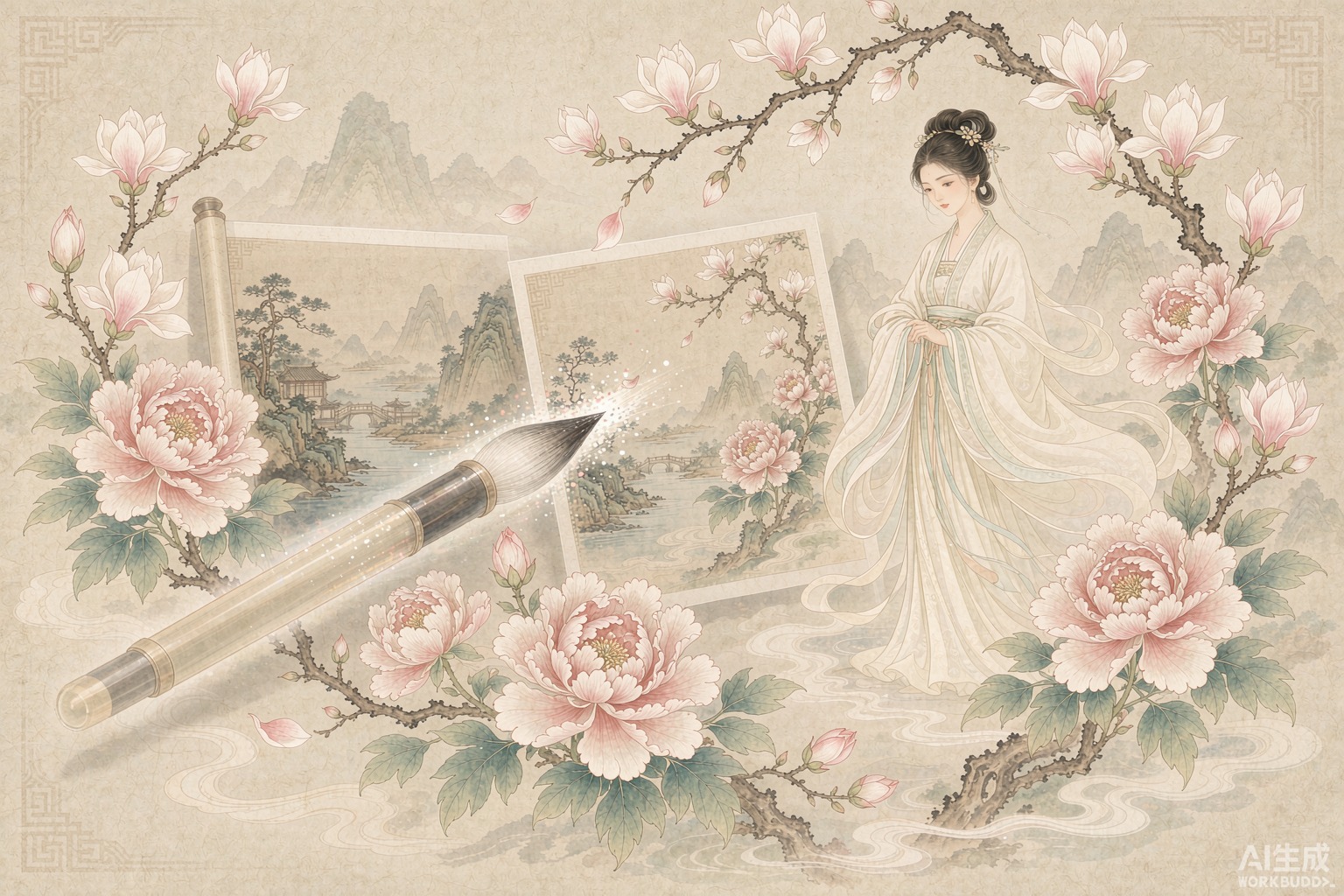
最近两年,国风工笔画人像彻底火了。打开朋友圈、小红书,总能刷到那种自带古典气质的作品:宣纸质感的底色、淡雅的设色、飘逸的发丝、再配上一帧书法题字和朱红印章,整张照片像从古画里走出来一样。
但真到自己上手做,才发现这不是「加个滤镜」能解决的事:手工抠发丝、逐层晕染肤色、叠宣纸纹理、调低饱和的古典色调、再排版题字印章……一套流程下来,两三个小时就没了,还不一定有那味儿。今天要介绍的这款 PS 工笔画插件(专业版),就是把这个完整流程「面板化」的效率工具——点几个按钮,摄影原片直接变工笔画成品。
一个面板,搞定工笔画全流程
插件以 PS 扩展面板的形式运行,装好后会在 Photoshop 里常驻一个「工笔画」功能面板,从原片到成品的所有步骤都能在里面找到对应按钮,不需要来回切换第三方滤镜或手动堆图层:
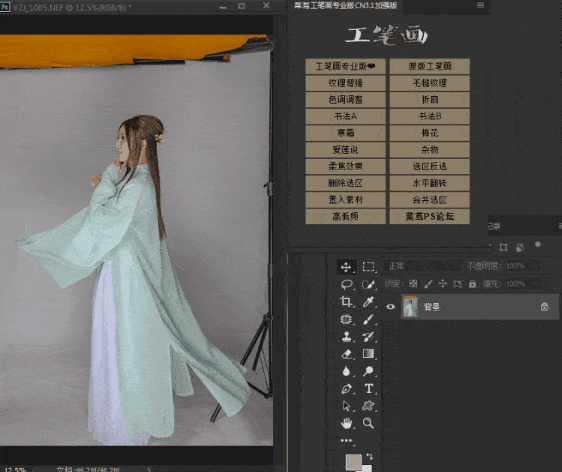
从面板布局就能看出它的分工非常细:工笔画专业版一键转换是主入口,其余按钮分别负责色调调整、毛笔切换、书法题字、梅花与布纹等古风素材、缺陷适配、水平翻转、载入素材与图层合并等辅助操作,还贴心地做了置顶设置和独立素材栏,修图过程中随时调用,不用在菜单里翻找。
前后对比:摄影原片秒变古画
直接看效果最有说服力。左边是普通的棚拍人像原片,右边是经过插件处理后的成品:人物被重新「画」进了圆形扇面构图里,背景换成茶色宣纸配远山纹理,玉兰花枝与书法题字一加持,工笔画的韵味立刻就出来了:
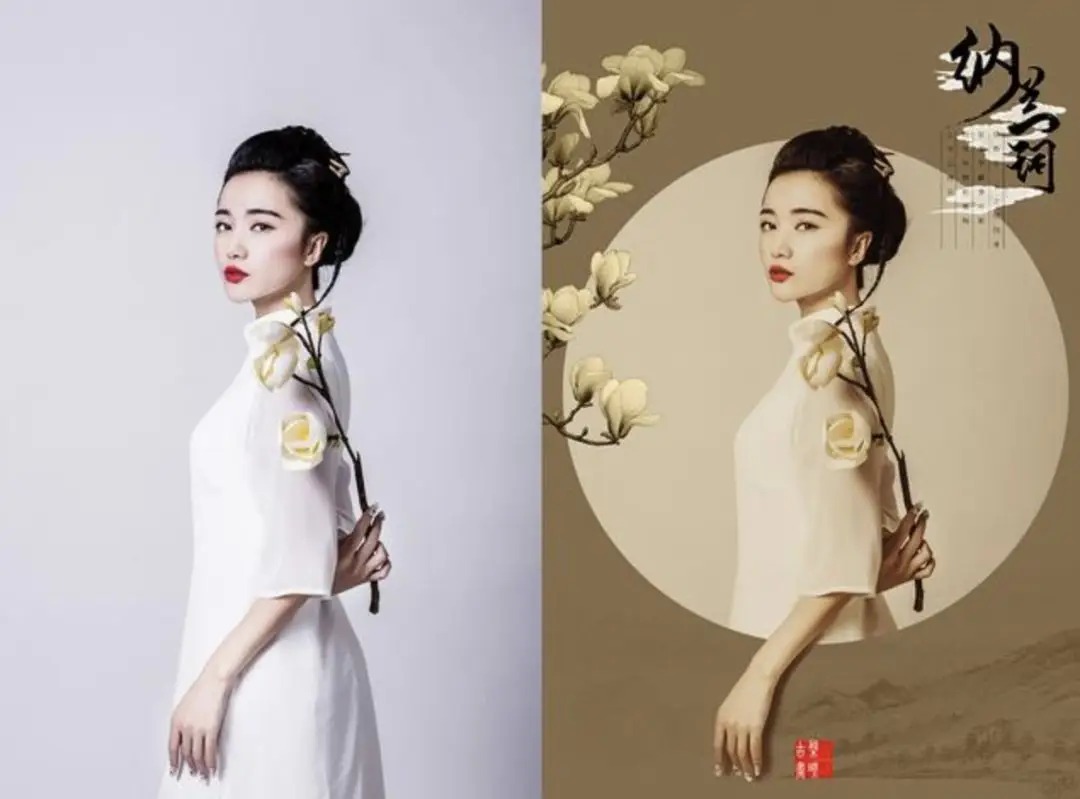
值得注意的是,转换后的面部细节和发丝都保留了真实感,皮肤处理成细腻的绢本质感,衣服褶皱被归纳成工笔白描式的线条晕染——这正是工笔画效果最难的「像画而不是像滤镜」的部分。
成品赏析:影视级海报也能做
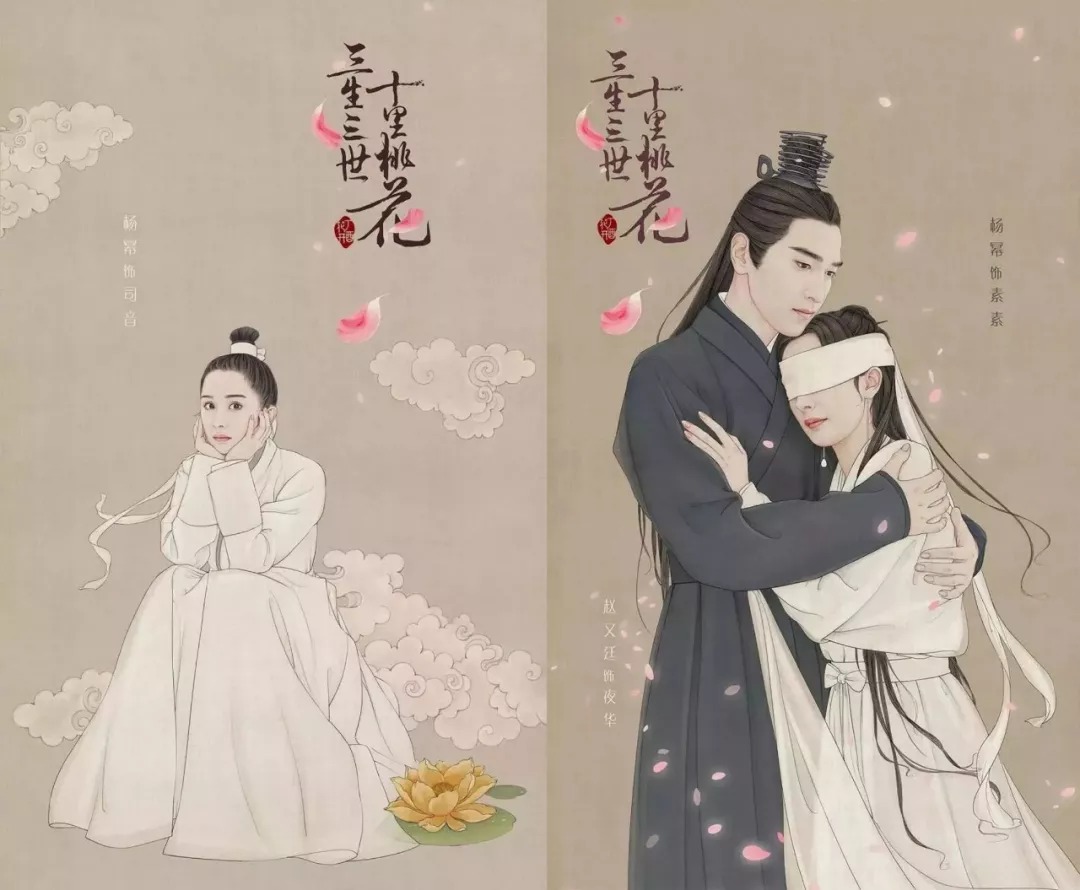
下面这张《三生三世十里桃花》风格的成品更能说明上限:人物与祥云、莲花、飘落的花瓣完全融进同一个画面,白描衣纹、淡彩设色、绢本质感一应俱全,几乎就是剧集官方海报的水准:
核心功能亮点
- 一键工笔画转换:主按钮直接把人像原片转成工笔画底稿,色调、质感、线条一步到位,后续只需微调。
- 专业级色调体系:内置适合工笔画的低饱和古典设色方案,茶色、绢黄、黛青一键切换,告别「滤镜感」。
- 书法与古风素材库:书法题字、印章、梅花、布纹、祥云等素材直接从面板调用,排版氛围感不用另找素材站。
- 毛笔与质感切换:多种笔触与纸张质感可选,写意、工笔、绢本风格随换随比。
- 缺陷适配与细节修正:针对不同原片的曝光、构图问题提供适配修正,还有水平翻转等常用工具,减少来回操作。
- 素材载入与一键合并:支持载入自己的素材,完工后一键合并图层,出图流程干净利落。
适用人群
- 国风摄影工作室:古风写真是现在的流量密码,用插件能把单张精修时间从几小时压缩到几分钟,批量出片交付更快。
- 修图师与设计师:需要稳定、可微调的工笔画效果管线,而不是碰运气的滤镜。
- 摄影爱好者:会一点 PS 基础操作就能上手,自己的古风照片在家就能做成古画。
- 新媒体运营:公众号封面、剧集向二创海报、国风物料制作,效率翻倍。
写在最后
工笔画效果之所以高级,是因为它背后是一整套传统绘画的审美逻辑——线条、设色、构图、题跋缺一不可。这款 PS 工笔画插件专业版把这些经验固化成了一个面板,让不会画画的人也能站在「古人」的肩膀上出片。如果你经常接触国风人像,它绝对值得放进你的 PS 工具箱。