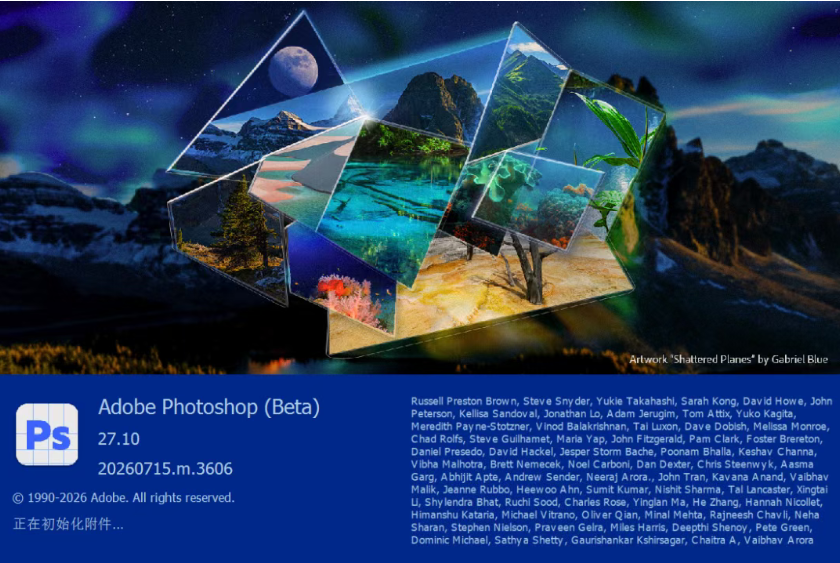
Photoshop 2026 Beta 27.10:参数滤镜加持,修图终于告别盲调时代

Adobe 最近推了 Photoshop 2026 Beta 27.10 版本,虽然还是测试通道,但几个新功能确实让修图流程变得顺畅了不少。如果你经常做电商精修、海报合成或者老照片修复,这次更新值得抢先体验。下面逐个说说实际用起来什么感受。
参数滤镜面板:滑块拖一拖,效果实时看

这个功能目前还在 Beta 阶段,入口在「滤镜 > 参数滤镜」。之前用 PS 滤镜,基本是点一下看效果,不满意就撤销重来,全靠蒙。现在换成了可视化滑块操作——刺绣、玻璃浮雕、雪花这些效果,右侧面板直接拖强度、纹理、深度三个参数,画面实时跟着变。
关键是输出的是智能对象上的 Smart Filter,意味着你随时可以回来二次修改参数,不会破坏原图。正式版菜单里暂时还没出现,需要通过 Help 搜索才能调出来,算是给 Beta 用户的小彩蛋。

智能移除干扰物:路人和电线,一键消失

选 Remove Tool 后,选项栏里多了个 Find Distractions 选项,分 People(人物)、Wires(电线)、General(通用)三类。选好类型后,系统会自动用洋红色叠加标记出画面里的干扰物,你可以用笔刷加减选区,按回车直接本地融合清除。
实际体验下来,处理电线和路人效果相当干净,而且不消耗生成积分——这点很重要,之前用生成式填充移除物体是要花积分的。旅拍照片里有路人乱入?选 People 一键搞定。电线杆挡风景?选 Wires 抹掉就行。
Harmonize 光影协调:合成图不再”贴上去”的感觉
做合成海报最头疼的就是素材光影不统一——人物从别的图扣过来贴上去,光线方向、色温、阴影全都对不上,看起来就很假。Harmonize 功能就是解决这个问题的。
跨图层粘贴素材后,上下文工具栏点一下 Harmonize,PS 会自动分析主图层的光照方向、色温,然后调整素材的亮度、色相和接触阴影,让合成效果自然融合。虽然不能说完全替代手动调色,但至少省了前期大量匹配光影的时间。
AI 调色层:一个调整图层搞定多维度调色
新增了 Color and Vibrance 调整图层,把清晰度、去薄雾、鲜艳度整合到一个面板里。之前要实现类似效果,得叠加曲线调整 + HSL 调整 + 自然饱和度调整至少三个图层,现在一个层就够了。
对于不需要精细调色的场景——比如社交媒体配图、快速出图——这个功能足够用了。专业修图师可能还是会用更细粒度的工具,但作为效率工具它是合格的。
哪些人适合升级?
- 电商精修:移除干扰物 + 光影协调,商品图处理效率明显提升
- 海报合成:Harmonize 省去大量手动匹配光影的步骤
- 老照片修复:参数滤镜 + AI 调色,修复效果更可控
- AI 生图后处理:把”试错型修图”变成”滑块型修图”,调参更直观
注意:27.10 目前是 Beta 通道版本,不建议直接用于商业交付链路。正式版用户可以等 27.x 稳定版推送后再更新。