
文件搜索工具TommSearch:1.31M免安装,U盘随身的轻量搜索神器
这年头,“轻量级”三个字基本可以无视了。一个记事本大小的小工具,安装包就敢给你 200MB;一个号称“绿色软件”,打开发现还要写注册表。真正敢叫“免安装”的,屈指可数。
今天要说的 TommSearch,就是那种罕见的“老派极简”代表:
整个软件解压后只有 1.31M,不需要安装,不需要建索引,双击就能跑。文件搜索、内容搜索一应俱全,速度能跟 Everything 掰手腕。
揣个 U 盘就能带着走,办公电脑、个人电脑无缝切换,这种“无负担”的工具用起来是真的香。
它能干什么?两大核心功能
TommSearch 看似极简,但功能一点不弱,主打两大搜索:
1. 文件/文件夹名搜索
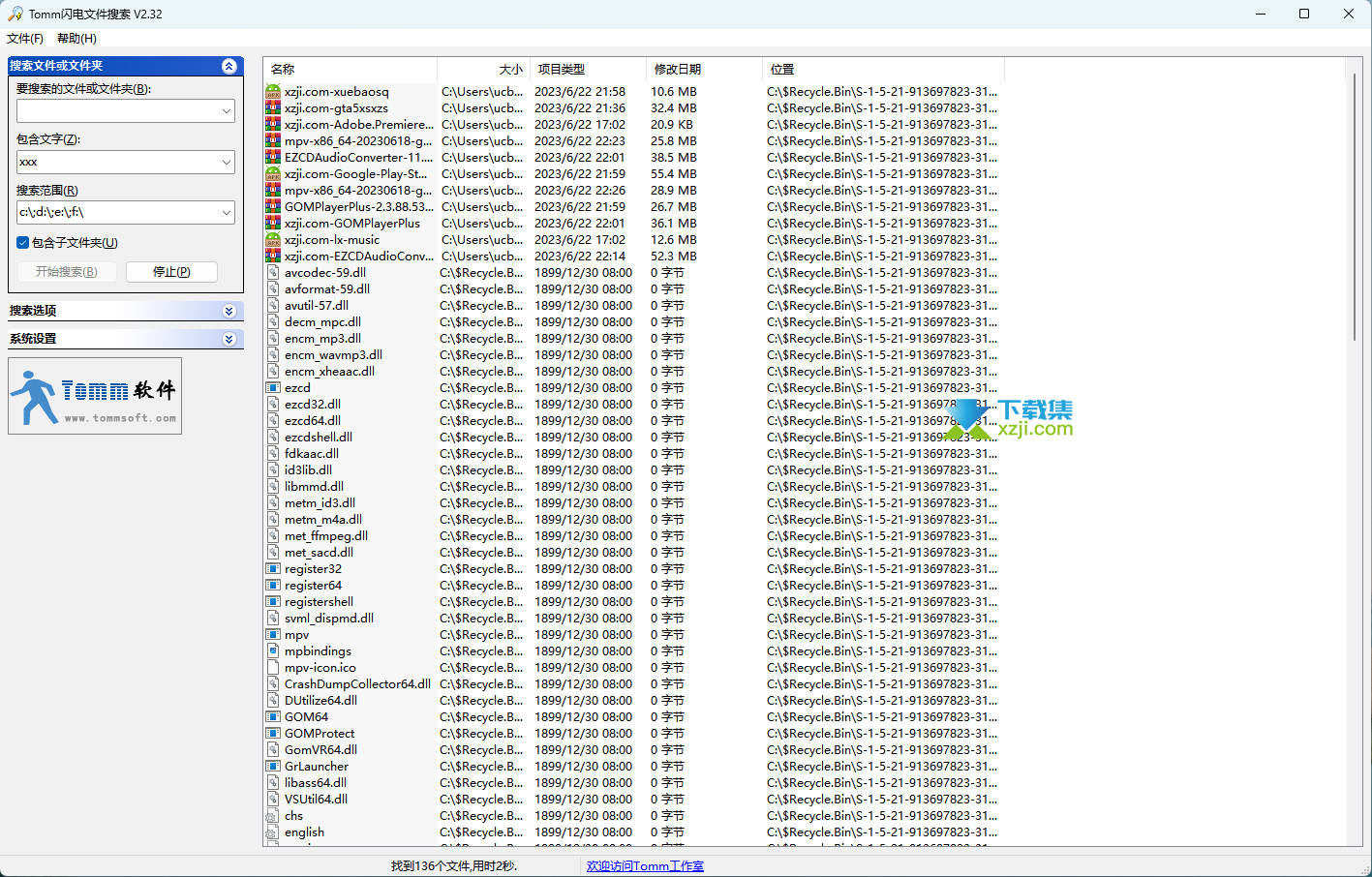
速度跟 Everything 差不多,秒级出结果。右边结果列表直接显示文件名、大小、修改日期、位置,双击直接打开,省去在资源管理器里翻找的步骤。
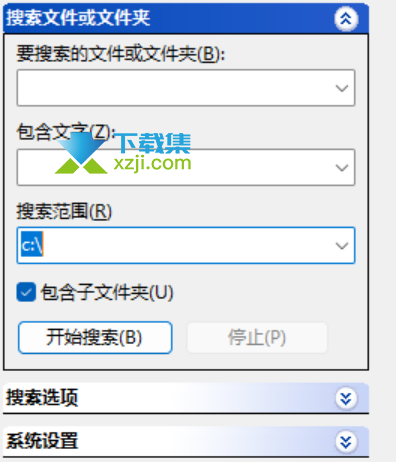
第一次用,记得先在“搜索范围”里填好盘符:
- 只搜 C 盘:填
C:\ - 搜 C/D/E/F 盘:填
c:\;d:\;e:\;f:\,盘符之间用英文分号隔开
这一步千万别省,否则它不知道该去哪儿找。
2. 文件内容搜索
想找某个文档里写了“违约金”,文件名搜索找不到?把关键字填到“包含文字”框里就行。TommSearch 会真的去读每个匹配文件,把包含关键字的内容连文件一起列出来,双击文件直接打开查看。
内容搜索会比文件名搜索慢一些,毕竟需要真去读盘——但对没建索引就能搜内容这件事来说,已经相当能打了。搜出结果后双击直达,验证效率高很多。
贴心小功能:系统设置
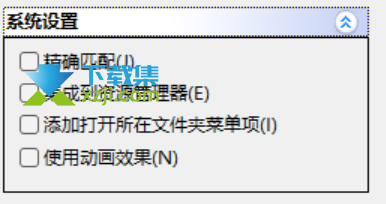
左下角的“系统设置”区藏了几个实用选项:
- 右键匹配:在文件管理器里右键触发搜索
- 找到打开源管理器:搜到结果时自动定位到文件所在文件夹
- 添加打开所在文件夹菜单项:右键菜单里加一个“打开所在文件夹”的快捷入口
- 使用动画效果:不喜欢动画可以关掉,响应更利落
它和 dnGrep 怎么选?
本站之前介绍过 dnGrep(一款功能强大的开源全文搜索工具),很多朋友会问它和 TommSearch 哪个好。其实定位完全不同:
| 对比项 | TommSearch | dnGrep |
|---|---|---|
| 体积 | 1.31M,绿色 | 几十M,需安装 |
| 安装 | 免安装 | 需要安装 |
| 文件名搜索 | √ | √ |
| Word/Excel/PPT/PDF 内容搜索 | 支持 | 支持 |
| 压缩包内搜索 | × | √(zip/7z/rar/jar) |
| 正则/XPath/字节搜索 | × | √ |
| 批量替换 | × | √ |
一句话总结:
- 想轻装上阵、U 盘随用,选 TommSearch
- 想深挖内容、批量替换,选 dnGrep
写在最后
在这个软件越做越臃肿的时代,1.31M 的 TommSearch 反而像一股清流。它不追求“功能全而精”,只是把“文件名搜索 + 文件内容搜索”这两件最常做的事,做到极致简单、极致便携。
如果你经常需要在不同电脑上找文件,或者只是受够了“又一个要安装的搜索工具”,不妨下载一个 TommSearch 试试——它会让你想起十年前那种“下载即用”的纯粹感。





Appreciate the details here. Came across openinglab.shop recently and it lines up well with this.
[5237]333bet Official Login | সেরা অনলাইন ক্যাসিনো বোনাস ও অ্যাপ,333bet-এ যুক্ত হয়ে উপভোগ করুন সেরা অনলাইন ক্যাসিনো বোনাস। বিকাশ দিয়ে সহজে ডিপোজিট করুন এবং অ্যাপ ডাউনলোড করে স্লট গেম খেলা শুরু করুন। আজই জয়েন করুন। visit: 333bet
[9838]slotsmex Login Oficial | Mejores Slots Online y Depósitos OXXO,slotsmex te ofrece acceso rápido al login oficial y la opción de descargar la apk. Disfruta de los mejores juegos y recarga fácil con depósitos OXXO. ¡Regístrate hoy! visit: slotsmex
[5814]pari bet অফিসিয়াল লগইন | বিকাশ ডিপোজিট ও সেরা লাইভ ক্যাসিনো,pari bet অ্যাপ ডাউনলোড করে অনলাইন স্লট গেমের নিয়ম জানুন এবং বিকাশ দিয়ে দ্রুত ডিপোজিট করুন। সেরা গেমিং অভিজ্ঞতার জন্য আজই যুক্ত হোন। visit: pari bet
[6665]tk999 Official Login | Trusted Online Slot and Live Casino Malaysia,tk999 offers a premium gaming experience with fast payouts and a secure app download. Join the most trusted live casino in Malaysia and start playing today. visit: tk999
[2400]789bingo Login ph – Legit Online Casino na may GCash,Gamitin ang 789bingo login ph para sa mabilis na access. Mag-download ng APK at subukan ang pinakamalaking bonus sa slots. Mag-register na at maglaro! visit: 789bingo
[1627]Rr555 – বাংলাদেশি খেলোয়াড়দের জন্য অনলাইন ক্যাসিনো সাইট – প্রমোশন এবং rr555 লগইন,rr555 অ্যাকাউন্ট খোলার নিয়ম জেনে রেজিস্ট্রেশন করুন এবং লগইন করে অনলাইন ক্যাসিনো গেম খেলুন বাংলাদেশি খেলোয়াড়দের জন্য। প্রমোশনগুলো চেক করুন এবং যেকোনো প্রয়োজনে সাপোর্ট সেন্টার বা FAQ ব্যবহার করে সাহায্য নিন। visit: rr555
[3344]2222 bet লগইন ও অ্যাপ ডাউনলোড | বিকাশ ক্যাসিনো স্লট গেম,2222 bet লগইন করে উপভোগ করুন সেরা স্লট গেম সাইট। বিকাশ দিয়ে অনলাইন ক্যাসিনো খেলা এবং অ্যাপ ডাউনলোড করতে আজই ভিজিট করুন। visit: 2222 bet
[5026]betanysports লগইন এবং বিকাশ দিয়ে ক্যাসিনো ডিপোজিট করুন,betanysports app download করে মোবাইলে লাইভ ক্যাসিনো গেম খেলুন এবং অনলাইন স্লট গেম খেলার নিয়ম জানুন। আজই অ্যাকাউন্ট খুলে গেম শুরু করুন। visit: betanysports