Windows系统备份还原工具 Snapshot
在备份还原工具里,Drive SnapShot(常简称为 Snapshot)以“小而强”著称,是很多人的装机首选。这是由德国开发者 Tom Ehlert 打造的一款专业级系统备份与还原工具。

✨ 核心亮点速览
-
极速“热备份”:支持在Windows运行中直接备份系统盘(C盘),无需关机或重启。备份100GB的系统盘到高速硬盘可能只需约50秒,体验接近虚拟机快照。
-
极致轻巧绿色:主程序仅几百KB到3MB左右,原生单文件,无需安装,不写注册表。
-
强悍压缩与挂载:生成的
.sna镜像文件体积小,压缩率高。支持将镜像直接挂载为虚拟驱动器,方便浏览和提取单个文件。 -
灵活备份方式:支持 完整备份、差异备份 和 增量备份
软件安装
1、下载解压安装包;如没有解压软件,可复制下载(http://urlqh.cn/mV6Wu );
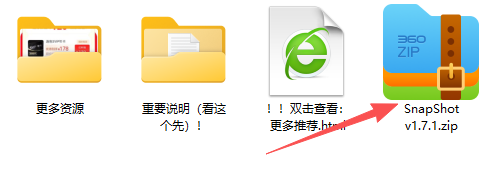
2、SnapShot 是一款单文件文件,双击【SnapShot备份还原V1.7.1(带修复系统).exe】即可打开,无需复杂安装过程,便捷性极高。工具界面如下;
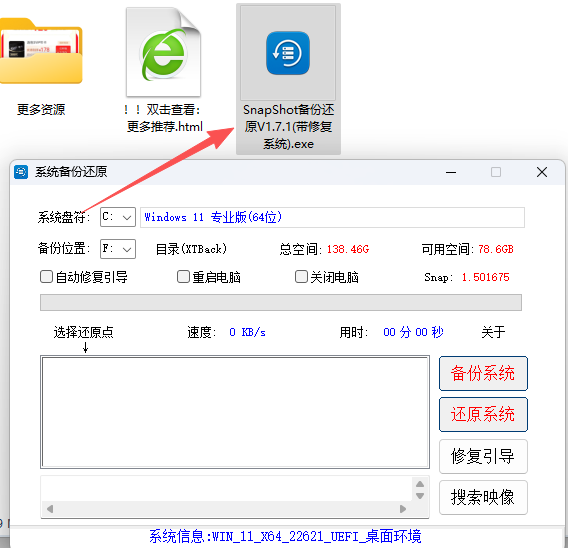
软件功能解读
- 灵活备份:支持系统不关机状态下的全盘热备份,提供差异增量备份方式可选,还能将镜像压缩至最小,节省存储空间。
- 多样还原:全面支持 RAID、远程及异机还原。此外,可将映像直接挂载成虚拟盘,方便数据提取。同时具备哈希一键校验功能,保障数据完整性。更支持命令行批量操作,满足专业用户需求。
- 绿色便携:运行过程不产生临时垃圾文件,拷入 U 盘就能成为随身还原站,随时随地保障数据与系统安全。
二、使用教程
1、系统备份
下载工具后,以管理员身份运行启动。
选择备份位置,建议直接使用默认根目录,无需更改,随后点击【备份系统】。过程中会自动创建系统存放地址,等待备份完成即可。
备份完成后,在还原点上右键操作,可选择打开文件位置、删除文件,或选择【挂载文件】将其装载为虚拟磁盘,从而提取备份文件。
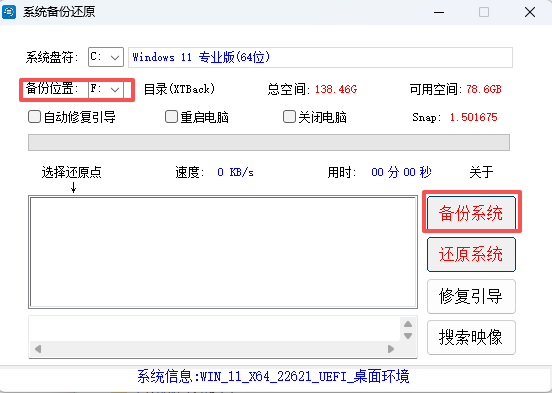
2、系统还原
点击【还原系统】,此操作会覆盖目标盘所有数据,因此请提前备份好 C 盘及桌面重要数据。需注意,仅在确实需要时进行还原操作,其功能类似电脑重装系统。
SnapShot 作为一款专业性工具,适合有数据备份与系统还原需求的用户收藏备用,关键时刻定能发挥大作用。