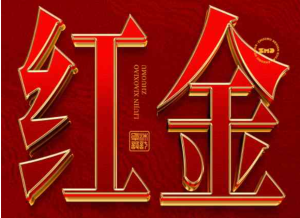
红金色金属质感3D立体字体PS样机:鎏金质感一键生成,高端标题即改即用
做海报、品牌KV、电商大促主视觉的时候,是不是经常被“标题字不够高级”卡住?普通字体太平淡,自己调金属质感又太费时间——高光、倒角、投影、环境反射,每个参数都要反复试。
今天要说的这款红金色金属质感3D立体字体PS样机,把这一切变成了“双击智能对象 → 输入文字 → 保存”三步操作。
什么是PS样机?为什么它这么方便?
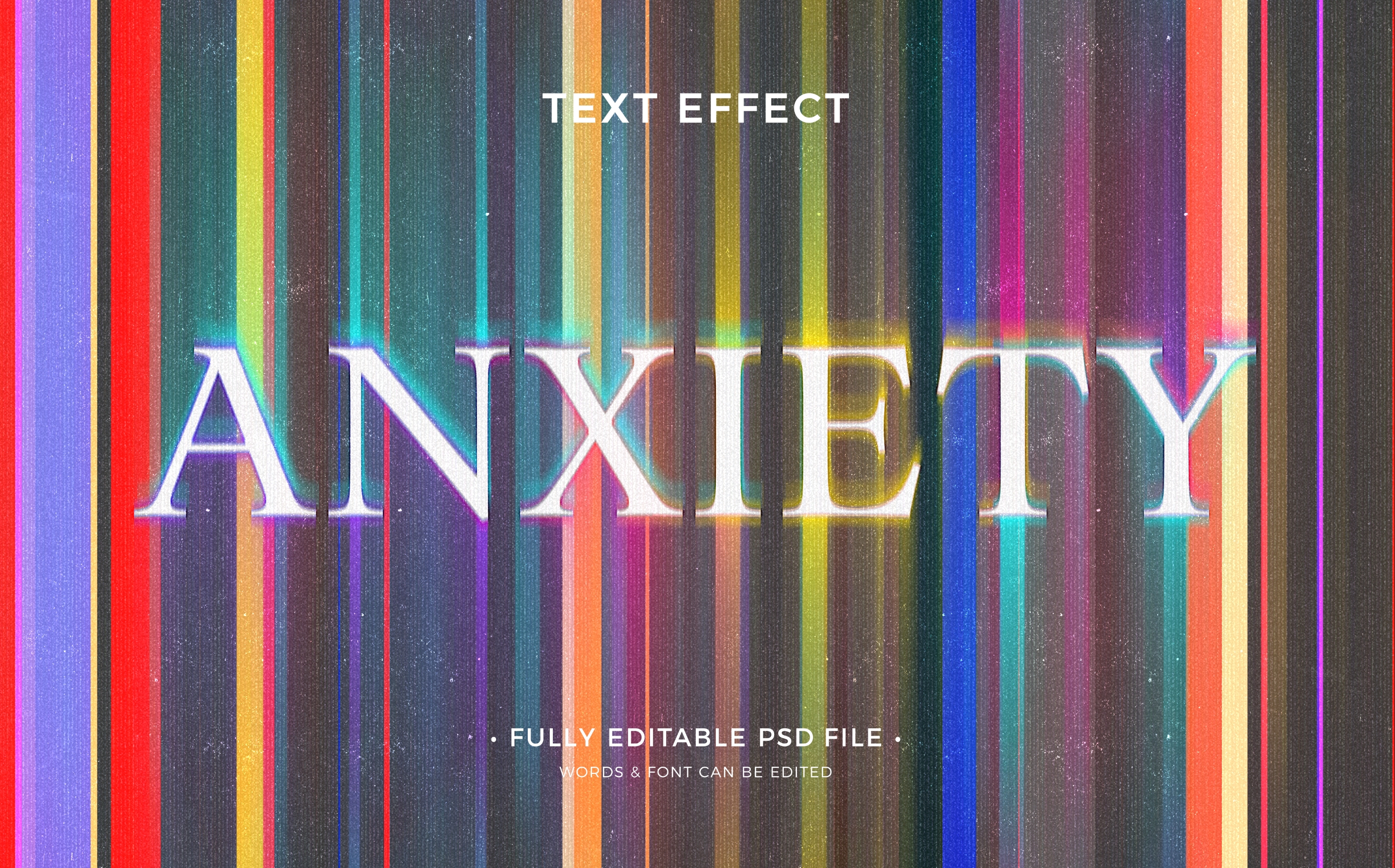
样机的本质是预设好所有效果的PSD模板。设计师打开文件后,不需要从零搭建图层样式,也不需要手动调整金属材质的光影参数——这些都已经固化在文件里了。你只需要在指定的智能对象图层输入自己的文字,模板会自动套用全套效果,生成和预览图一致的成品。
这种工作方式最大的好处是:不用会做,只需要会“换”。换文字、换Logo,几秒钟就能生成一条高质量标题。
这款样机能做什么?
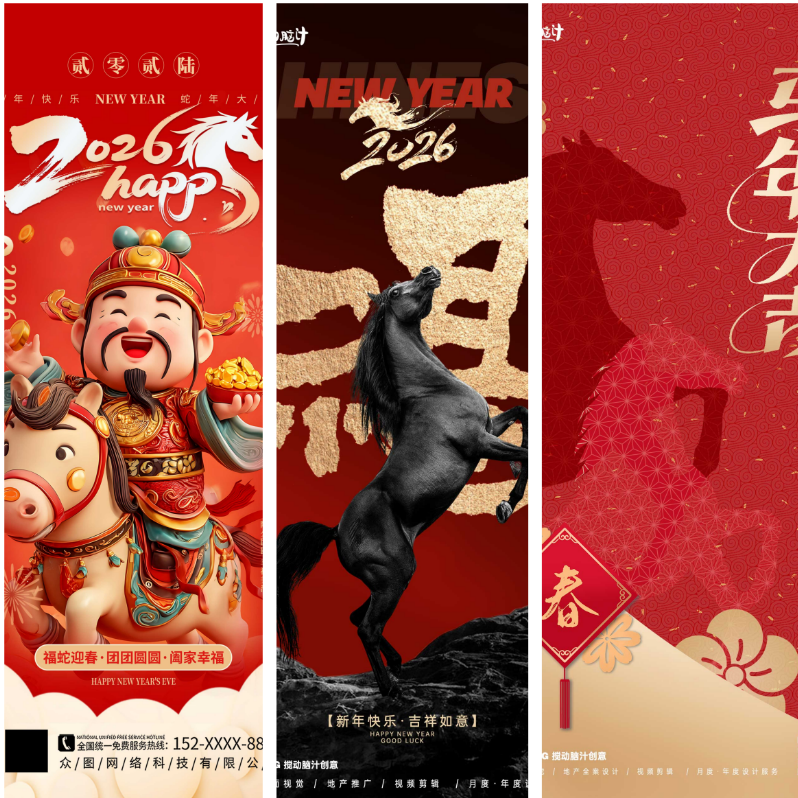
这款样机的特点是红金配色 + 3D立体浮雕 + 鎏金质感。三个关键词分别对应:
| 特点 | 说明 |
|---|---|
| 红金配色 | 红底金字,喜庆且奢华,适合春节、国庆、品牌周年庆等场景 |
| 3D立体浮雕 | 文字有厚度、有倒角,侧面和正面呈现不同光泽 |
| 鎏金质感 | 表面有金属拉丝或磨砂纹理,反光、高光、环境反射均已预设 |
对比同类金色立体字样机,尺寸一般在2480×3508像素左右,文件大小约22-48MB,格式均为PSD,可在Photoshop CC及以上版本直接打开使用。
怎么用?三步搞定
-
打开PSD文件:在Photoshop中打开模板
-
双击智能对象:找到标注了“Edit me”或“替换文字”的智能对象图层,双击进入编辑
-
输入文字 + 保存:替换成你要的文字,
Ctrl+S保存,返回主文件即可看到效果