护眼不求人:Iris 让屏幕蓝光与亮度随昼夜自动调节(v1.2.0 实测)
一天十几个小时盯着屏幕,眼睛干、酸、胀,看久了还发花;到了晚上更是越看越精神,关灯躺下却翻来覆去睡不着——如果你有同款困扰,那大概率不是你”眼睛不行”,而是屏幕的蓝光和亮度一整天都没变过。
Iris v1.2.0 就是冲着这件事来的。它把”护眼”做成了一个能自动运行的开关:白天给屏幕一套参数,夜里自动换成另一套,你设一次,剩下的交给它。
一、界面一眼看懂:高级与简单,两种用法
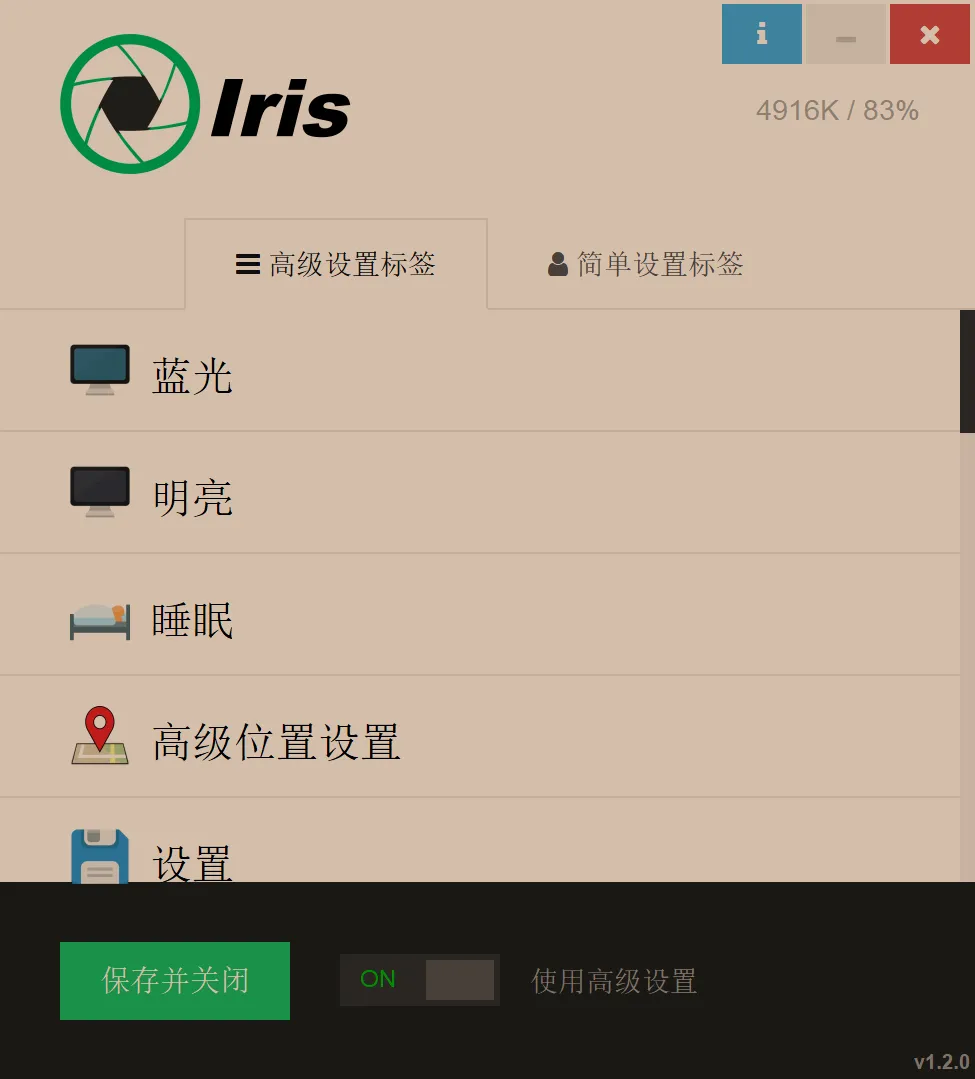
打开 Iris,界面干净得不像一款系统级工具。顶部是两个标签页——左侧「高级设置标签」、右侧「简单设置标签」,不想折腾的用户直接用简单模式,专业用户切到高级模式即可。
中间是一列功能菜单,从上到下依次是:
- 蓝光:过滤屏幕蓝光,是这款软件的核心功能;
- 明亮:调节屏幕亮度,暗光环境下不用再去按显示器物理按键;
- 睡眠:到点后让屏幕逐渐变暖、变暗,帮你在睡前把注意力收回来;
- 高级位置设置:根据所在位置自动判断日出日落时间,昼夜切换更贴合当地;
- 设置:显示器管理、系统选项等都在这里。
底部固定着两颗按钮:绿色的「保存并关闭」,以及一个「使用高级设置」总开关——截图里它是 ON,说明当前正跑在高级模式。右上角还能实时看到内存占用与百分比,截图时是 4916K / 83%,属于相当轻量的水平。
二、蓝光:白天一套、夜间一套,各管各的
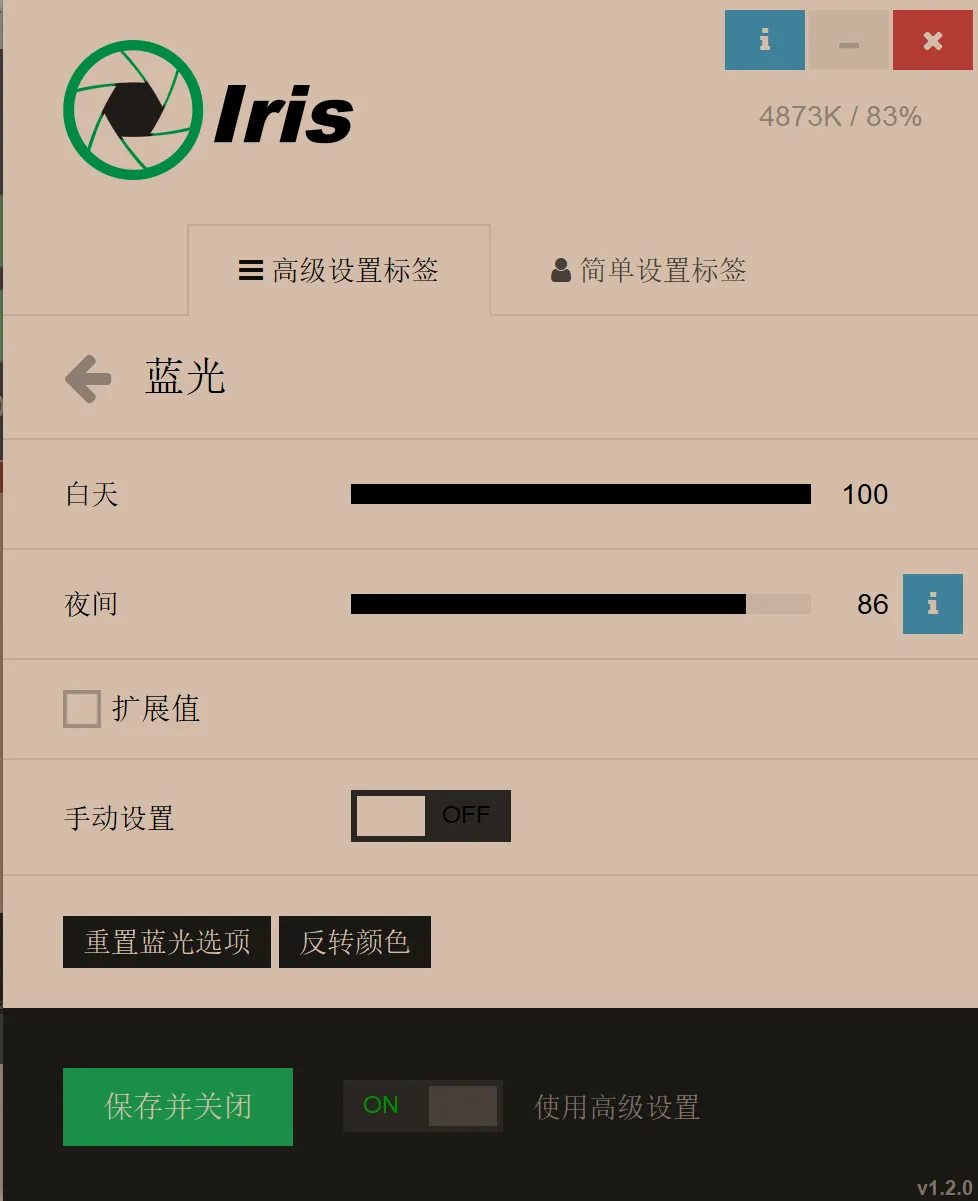
点进「蓝光」,最直观的就是两条滑杆:白天和夜间分开设置。截图里白天给到了 100,夜间压到 86——白天保持更通透的观感,夜间则把蓝光进一步降下来,让眼睛和生物钟更接近夜晚该有的状态。这正是这类工具最有价值的地方:不用每天手动改,时间到了它自己换。
下面几项小功能,用好了体验差别很大:
- 扩展值:勾选后可把调节范围进一步放开,适合对色温特别敏感、觉得”还不够暖”的用户;
- 手动设置:打开后不再自动判断昼夜,完全按当前设定值执行,适合修图、校色等需要稳定色温的场景;
- 重置蓝光选项:调乱了、看着别扭,一键回到默认;
- 反转颜色:把屏幕切换到反色显示,在深夜看长文档、读代码时格外省眼。
三、管理显示器:多屏用户终于被照顾到了
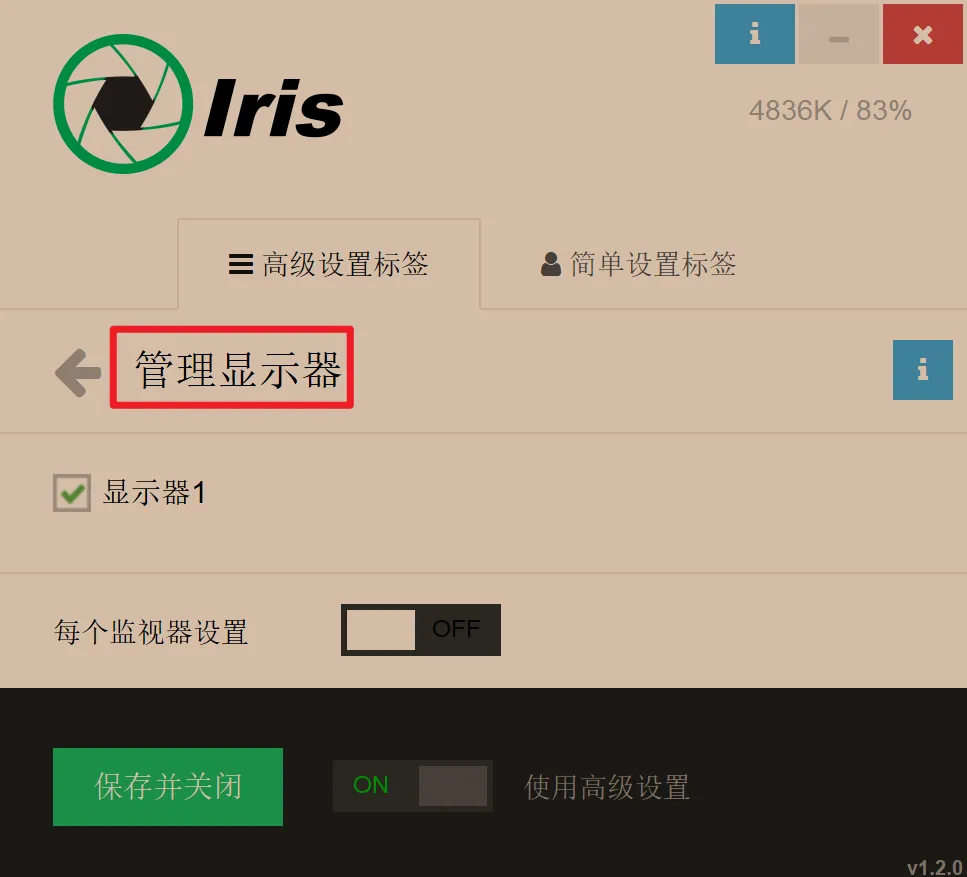
现在两台、三台显示器几乎是标配,但很多护眼工具只管”主屏”,副屏该刺眼还是刺眼。Iris 里有独立的「管理显示器」模块:它会把当前接入的屏幕都列出来(截图里是显示器 1),勾选哪个,护眼效果就作用到哪个。
更实用的是下面这个「每个监视器设置」开关——打开之后,你可以给每块屏配一套各自独立的参数。主屏负责修图要准色,副屏放文档、看视频想更暖一点,互不干扰,不用再”一刀切”。
四、系统选项:安静待在后台,几乎感觉不到它
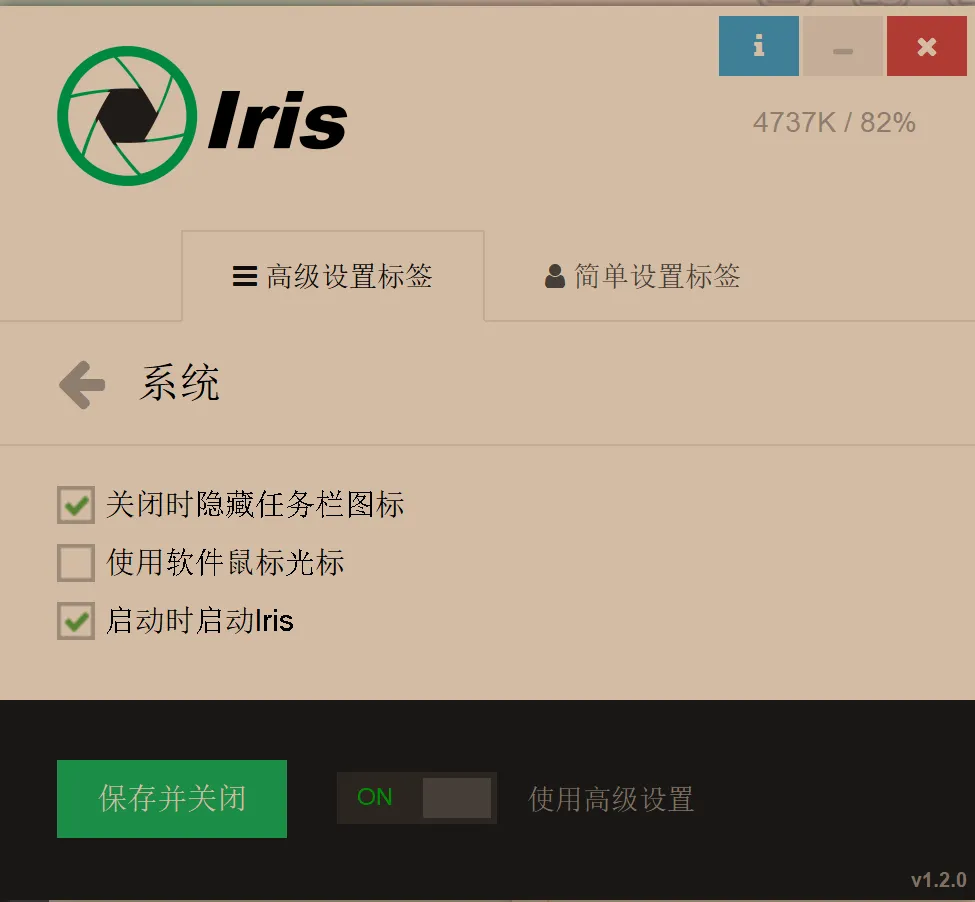
一款常驻软件,最怕的就是”存在感太强”。Iris 在「设置 → 系统」里给足了克制:
- 关闭时隐藏任务栏图标(截图已勾选):关掉窗口后它就安安静静待在后台运行,任务栏不多个图标;
- 使用软件鼠标光标:部分系统在开启强力色温调节后,鼠标指针会跟着一起变色,勾上它可以让指针保持正常显示;
- 启动时启动 Iris(截图已勾选):开机自动运行,护眼这件事就不需要你每天惦记了。
三个选项都不复杂,但恰好覆盖了”能不能长期用下去”的关键——不打扰。
五、适合哪些人用
- 每天长时间对着屏幕的程序员、设计师、剪辑师、文字工作者;
- 晚上还要加班、追剧、打游戏,睡前总觉得”越看越清醒”的人;
- 用双屏、多屏,希望每块屏单独调节的用户;
- 对屏幕偏冷、偏黄比较敏感,想固定色温做修图校色的创作者。
写在最后
护眼工具用过不少,Iris 让人舒服的地方在于——它不要求你天天惦记它。白天一套参数、夜间一套参数,开机自启、关窗即隐藏,真正做到”设一次,然后忘掉它”。
眼睛是自己的。与其等干涩酸胀找上门再滴眼药水,不如现在就给屏幕加上这层过滤,把蓝光挡在眼睛之外。该省的省,该护的护。