生僻字、特殊符号打不出来?这个「特殊字符输入器」一点就有
写文案、做表格、录数据的时候,总会撞上那几个”打不出来”的字符——想输入一个 ℃、≠、Ⅺ、①,得在输入法的符号面板里翻上好几层;偶尔遇到一个生僻汉字,翻遍拼音、五笔都打不出来,只能干瞪眼去网上复制。
今天推荐的「特殊字符输入器」,就是把这件小事彻底解决掉的一款小工具:打开就是一张字符表,看着哪个点哪个,不用记编码、不用背快捷键。
一、界面极简:一张表 + 一个大预览
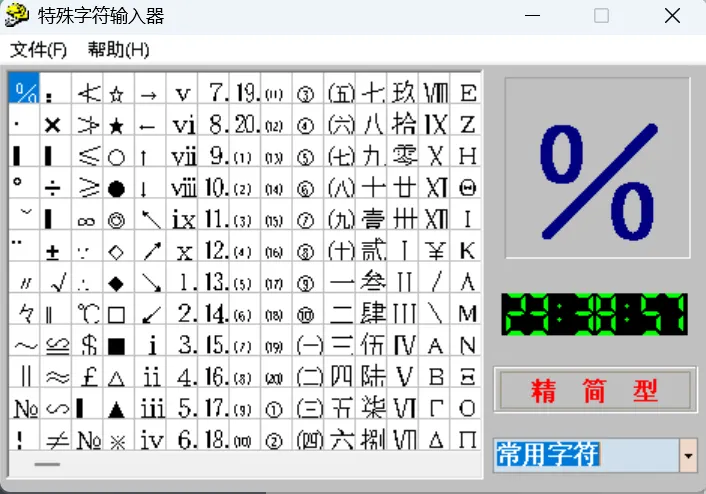
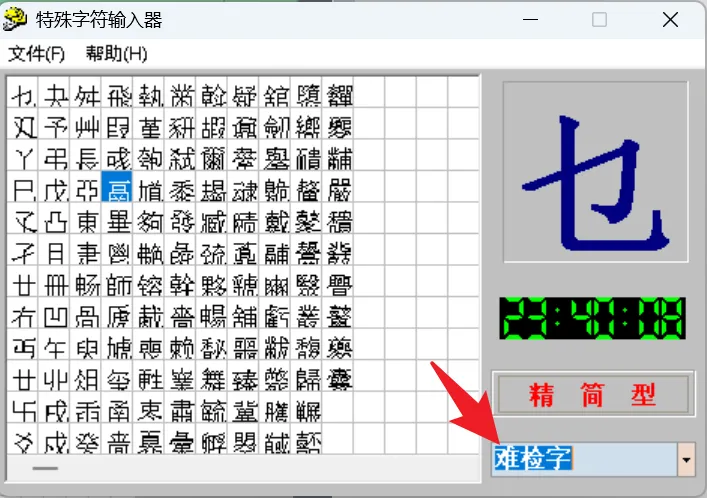
软件的窗口朴素得有点可爱——顶部只有「文件(F)」和「帮助(H)」两个菜单,主体是一整片字符网格,每个格子放一个字符,鼠标点一下就能选中和取用。
窗口右侧是它的”三件套”:
- 大字符预览区:当前选中的字符会被放大到很大一块显示,笔画结构、正斜胖瘦一眼看清,再也不会选错;
- 绿色数码时钟:一块很有年代感的 LED 风格时间显示,工作时顺手当个钟看;
- 「精 / 简 / 型」按钮组:对应不同的显示档位,需要多大的窗口、多密的字符网格,随手切换。
整个界面没有任何多余的东西,真正的即开即用。
二、常用字符:数学、序号、符号一网打尽
默认打开的字符集是「常用字符」,这一页可以说是”用得到的都在里面”:
- 数学与逻辑符号:%、÷、×、±、≥、≤、∞、√、∝、∠ 等;
- 序号与带圈数字:① ② ③、(1) (2) (3)、Ⅰ Ⅱ Ⅲ 等;
- 罗马数字:Ⅷ、Ⅸ、Ⅹ、Ⅺ;
- 中文大写与汉字数字:壹、贰、叁、肆、伍,以及二、三、四、五的汉字写法;
- 符号与装饰:♠ ♥ ♦ ♣、℃、‰、※、§、№,还有各式箭头与图形符号。
截图里选中的是 %,右侧预览区立刻放大显示——点选、预览、取用,一气呵成。做报表、写文档需要这些零碎符号时,比在输入法里层层翻找快得多。
三、切到「难检字」:生僻汉字也能挑出来
真正体现功力的是右下角那个字符集下拉框。除了「常用字符」,它还内置了一张「难检字」表——也就是那些拼音打不出、五笔不会拆、连字库索引都很难查的生僻字。
切换到「难检字」后,网格里排满了按部首和笔画数归好类的汉字:屮、丳、臾、爻、弌……这类字《新华字典》里要翻”难检字笔画索引”才找得到,现在直接在这儿按位置点就行。
截图里选中的是「也」,右侧预览区把它的笔形放大得清清楚楚。找到 → 选中 → 复制,全程不需要知道这个字念什么、怎么写。
四、它到底解决了什么问题
- 省掉”翻符号面板”的时间:输入法符号面板通常是分类嵌套的,找一个符号要点三四次;这里是一张平铺的表,目光扫一遍就能定位。
- 生僻字不再求人:不用再去搜索引擎里”复制粘贴”某个生僻字,本机就有现成的表可查。
- 字符形态看得准:大预览区让相近的符号(比如不同字体的「也」、易混淆的序号)一眼可辨,避免复制到”看着像但不是”的那个。
- 轻量、不占资源:一个单体小窗口,随开随关,不用常驻托盘。
五、这些场景特别顺手
- 文档与文案工作者:写数码评测要打 ℃、写剧情要打 ① ② ③、写合同要用壹贰叁;
- 编辑与校对:遇到生僻字需要原文照录,直接查表取值;
- 学生与教师:数学作业里的 ≤、≥、∝、∠,一份表全搞定;
- 平面与排版从业者:需要 ♠ ♥ ♦ ♣ 这类装饰符号时随手一取。
写在最后
这类工具最大的优点就是不折腾——没有注册、没有订阅、没有花哨的设置项,双击打开,桌面多出一张字符表,需要什么点什么。
电脑用久了会发现,真正提升效率的往往不是那些庞然大物,而是这种把一个小痛点解决得干干净净的小软件。常备一个,总有一天用得上。