形状截图与裁剪工具:8种形状随便截,圆形星形多边形截图不再求PS
平时截图,大家用得最多的就是矩形框选。但有些时候,矩形截出来总差点意思:做PPT想放一张圆形的头像、做海报想配一颗星形、写教程想用六边形框住重点区域——这时候常规做法是先矩形截图,再打开PS/美图一圈一圈抠出来,太折腾了。
今天推荐的这款工具叫:形状截图与裁剪工具,它把“截图”和“抠形状”合成了一步:直接按形状截取屏幕区域,或者把本地图片裁成指定形状,截出来就是成品。
两大模式,覆盖两种场景
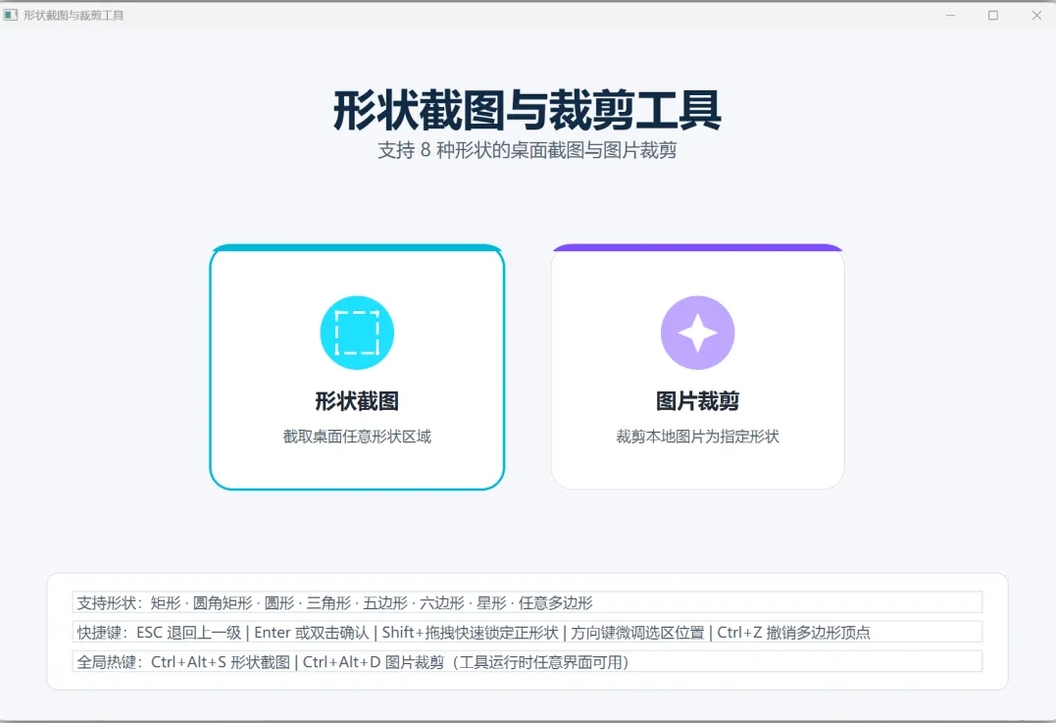
工具界面非常简洁,就两个功能入口:
- 形状截图:截取桌面上任意形状的区域,选好形状框住哪里,截出来就是什么形状;
- 图片裁剪:把本地已有的图片裁剪成指定形状,适合处理之前存好的截图、素材图。
支持8种形状
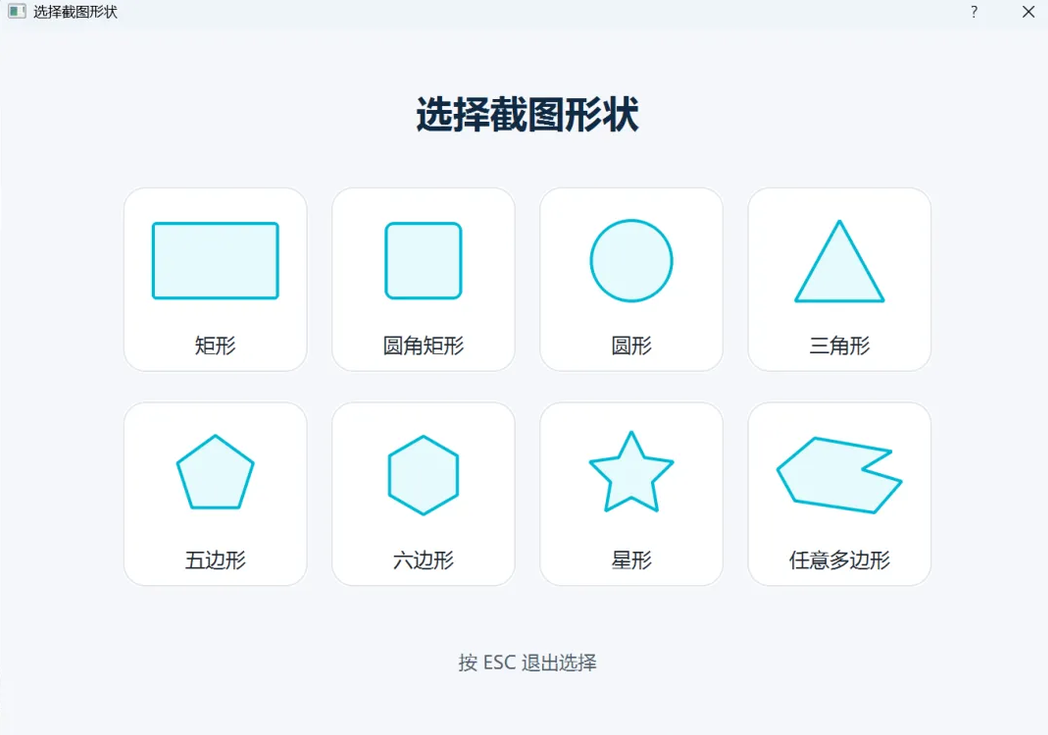
形状库一共8种,日常够用了:
矩形、圆角矩形、圆形、三角形、五边形、六边形、星形、任意多边形
前7种都是规则形状,点选即用。最有意思的是最后这个任意多边形:在屏幕上逐点点击画出顶点,想围什么形状围什么形状,顶点还能拖着微调,贴合不规则轮廓特别好用。

适合谁用
- 常做PPT/海报的:圆形头像、星形装饰、六边形模块,截图直接出成品,省掉抠图环节;
- 写教程/做自媒体的:用形状框住重点区域,配图更有设计感;
- 日常办公:偶尔需要异形截图贴到文档、聊天里,随截随用。
写在最后
形状截图与裁剪工具属于那种功能很小但很讨喜的工具——它没想着替代 Snipaste、PixPin 这些全能截图软件,就是把“按形状截图”这一件事做顺手了。体积小、上手零成本,需要异形截图的时候拿出来用一下,效率提升立竿见影。
经常做PPT、写教程的朋友可以收藏备用。