Very Capture:截图录屏二合一,GIF、长图、延时截图一个工具全搞定
说到截图录屏,很多人的电脑里是这样的:截图用一个软件,录屏再装一个,录GIF还得再找一个,任务栏里堆着仨图标,各记一套快捷键。其实这仨活儿,一个工具就能全包了。
今天推荐的这款工具叫:Very Capture,一款把截图和录屏装进同一个界面的轻量工具。打开主界面就两大板块,功能一目了然,不用翻菜单找功能。
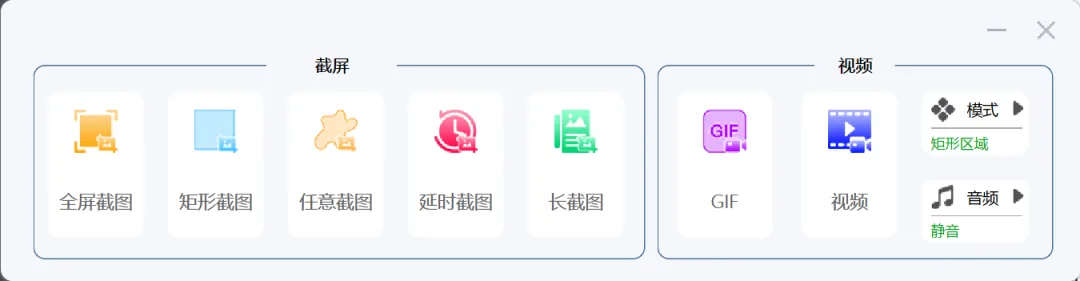
截屏板块:五种截图方式
左侧截屏区一排五个入口,覆盖了日常绝大多数截图场景:
- 全屏截图:一键截取整个屏幕,最快的“咔嚓”式操作;
- 矩形截图:最常用的框选截图,拖个框就出图;
- 任意截图:不拘泥于矩形,随手画个形状就能截,圈重点、截异形图标都方便;
- 延时截图:这个特别实用——想截下拉菜单、鼠标悬停提示、右键菜单这类“一点别的就消失”的内容,先设个倒计时,摆好界面等它自动拍,再也不用喊同事帮你按鼠标了;
- 长截图:网页、聊天记录太长一屏装不下?长截图自动滚动拼接,一图打包整个页面,写教程存证据都好用。
视频板块:录屏和GIF一起管
右侧视频区提供两种录制方式:
- GIF 录制:操作演示、软件动效、表情包素材,录完直接是GIF,贴到文档、网页、聊天窗口里自动播放,不用再转格式;
- 视频录制:录教学视频、会议内容、游戏片段,时长不受限制。
录制前还能按需调整两个选项:模式可以切换录制区域(比如矩形区域),音频可以选择静音或收录声音——录操作演示就静音,录网课讲解就开声音,灵活度高。
使用体验
Very Capture 给人的感觉就是直接:主界面所有功能平铺,点哪个用哪个,没有层层菜单;截图和录屏切换也不用换软件,一个窗口全搞定。对于不想在工具上花时间研究的人来说,这种“傻瓜式”的布局反而最舒服。
适合谁用
- 写教程/做自媒体的:截图、长图、GIF演示、录屏讲解,一套工具全流程打通;
- 办公族:截个窗口、截个下拉菜单、录段操作给同事看,不用再装一堆软件;
- 学生党:网课片段录制、资料长图保存,轻量够用。
写在最后
Very Capture 解决的问题很明确——把截图和录屏合并成一个轻量入口。它不是功能最强大的专业录屏软件,但胜在全面、直接、上手零成本。如果你电脑里还同时装着截图工具和录屏工具,不妨试试用它一个替掉俩。