PS 图片转线稿动作:一键把彩图和照片变成干净线稿,两种风格还能批量出图

做手工、做印花、画漫画的人几乎都会遇到同一个卡点:手里有一张好看的图,但你要的只是它的线。想给孩子的涂色卡描个边,想在刺绣图纸上留出轮廓,想把喜欢的角色做成黑底白线的丝网印版——结果用钢笔工具沿着边缘一格格描,一张图描半小时,线条还忽粗忽细。
Photoshop 里其实早就有解法,而且不需要装任何第三方程序:把整套转换流程录成动作(.atn),一键播放,几秒钟出线稿。这就是「PS 图片转线稿动作」这类动作包在做的事——它不是插件,本质是一段可复用、可编辑的 PS 宏,装一次能用一辈子。
一、先看它到底能转成什么样
光说「一键转线稿」没有意义,关键看抽出来的线保不保结构。下面这几组是同一张图处理前后的实拍对比:
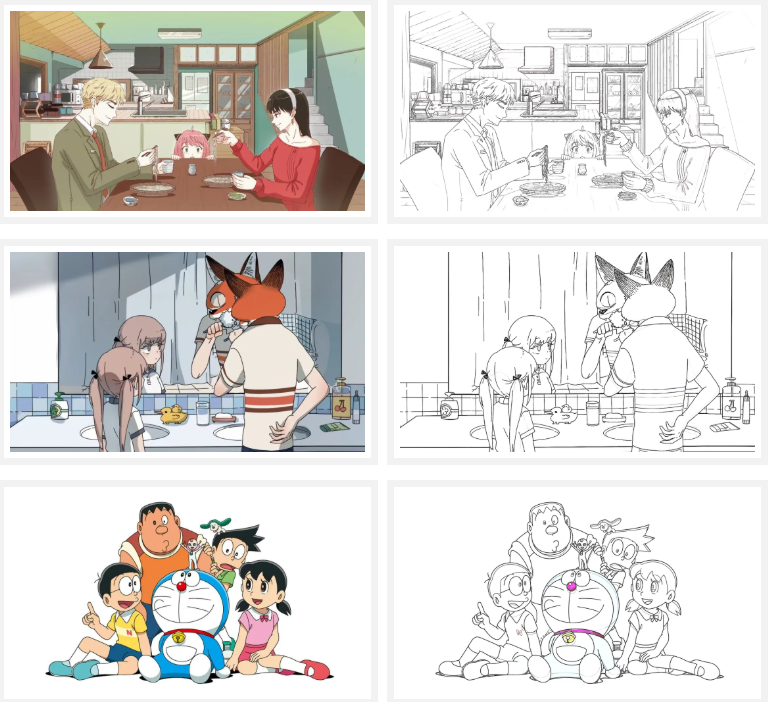
三组图的共同点很明确:不是简单粗暴的边缘检测,而是把画面里的结构线也一起留了下来。第一组餐厅场景,吊灯、橱柜门缝、窗户分格、桌面餐具一样没丢;第二组浴室场景,浴帘的褶皱、洗手台的边界、台面上那一排瓶瓶罐罐都还在线上;人物这边,五官、发丝走向、衣服的褶皱也都被勾了出来。第三组哆啦A梦群像最能说明问题:轮廓保持干净的同时,大雄和静香的深色头发、哆啦A梦的鼻子等深色块被保留成了实心黑,而不是糊成一团灰。
换句话说,出来的结果可以直接当作上色底稿用——你不用再补内部结构,只要在线稿下面新建图层填色就行。
二、两种输出风格,对应完全不同的用途
这个动作包不只是「一种线稿」,从实际出图看它至少覆盖了两档风格强度:
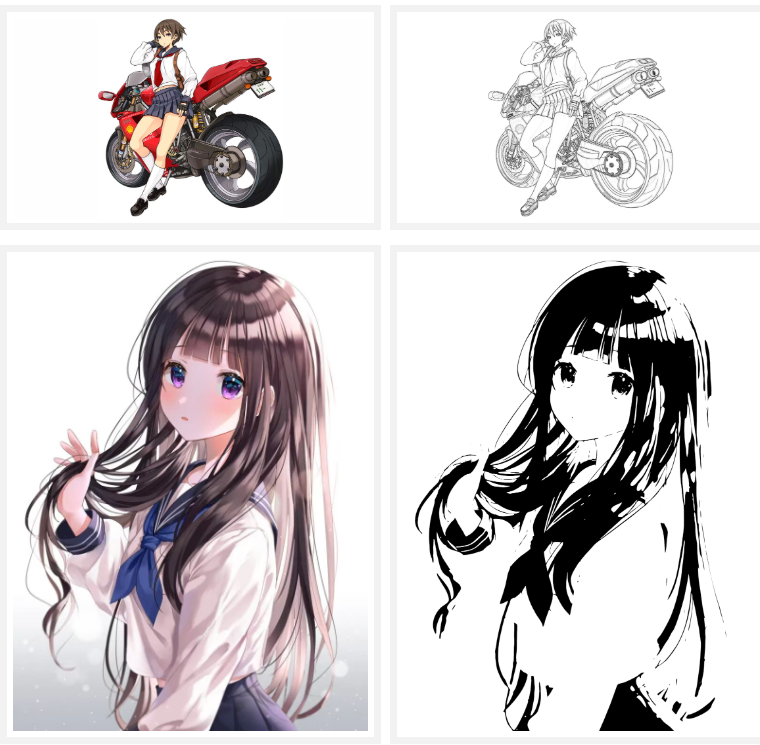
- 精细轮廓线(上图):线条细、明暗层次靠疏密表现,机械结构、摩托车轮毂这种复杂细节都能逐一交代清楚。适合上色底稿、漫画描线、教案示意图、亚克力切割路径这类「越清楚越好」的场景。
- 高对比墨块(下图):把长发、深色服装压成大块实心黑,只留少量白线透气,视觉冲击力强,是典型的黑白漫画 / 版画风。适合丝网印刷、木刻版画、刻字机打版、暗色调海报这类只需要「黑白两极」的用途。
同一张图想换风格,不用重新处理:出图后在图层上压一次色阶(Ctrl+L),把中间调往两端推,细线稿就能变成墨块风;反过来把色阶中间调拉平,墨块也会退成细线。
拿到线稿之后,能接着做什么
- 上色:线稿层设为「正片叠底」,下面新建图层平涂,就是标准的赛璐璐上色流程,比追着原图吸色快得多。
- 上机器:激光雕刻机、刻字机、割字机需要纯黑白位图。先压色阶成黑白两色,再「图像描摹」成矢量,路径干净可直接下料。
- 手作图纸:刺绣、缠花、十字绣、皮具打版,把线稿打印出来或镜像翻面,就是现成的模板。
- 涂色卡 / 描红:给孩子用的涂色页,线稿留白足够,打印出来就能涂。
- AI 上色或二次创作:干净的线稿正好是 AI 上色模型最喜欢的输入,也能当漫画分镜的底稿继续描线细化。
- 教程与过程视频:线稿 + 上色分层的对比,本身就是很受欢迎的内容素材。
谁适合用它
- 插画师与上色爱好者:彩图转线稿当底稿,省掉描线这最枯燥的一步。
- 漫画与分镜创作者:墨块风可以直接当黑白完稿的底层,改改就是成稿。
- 手工与手作卖家:刺绣、缠花、木刻、亚克力、皮具打版,图纸来源不用再靠买。
- 电商与印花设计:T 恤印花、丝网印版、贴纸切割,需要纯黑白稿的场合。
- 老师与家长:涂色卡、描红、手工课素材,一整个文件夹批量生成。
- 短视频创作者:线稿转上色的过程感,是天然的对比类素材。
写在最后
这类动作包的价值不在于「黑科技」,而在于把一段本来要手动做十几步的通道计算流程凝固成了一个按钮。它的边界也很清楚:原理是边缘与明暗计算,不是 AI 生成,所以对原图质量有要求,抽不出想要的细节时还是得手补。
建议的用法是——挑图(分辨率够、对比度高)→ 批量跑一遍 → 挑出干净的直接用,剩下几张花两分钟手工修。这样算下来,原本一天的描线工作量通常能压到一两个小时,剩下时间留给上色和创意,才划算。