Wise Care 365 Pro 8.0.6:电脑越用越卡别急着重装,体检、清理、优化三步走
新电脑开机十几秒,用满两年变成两分钟;C 盘明明没存什么大文件,可用空间却一天天往下掉;软件早就卸载了,右键菜单里还挂着它的名字;偶尔蓝屏一下,自动重启比你拿手机拍错误代码还快——这些都不是硬件坏了,而是系统垃圾的堆积和默认设置的不合理。
遇到这种情况,很多人的第一反应是重装系统。重装确实能解决,但它是成本最高的方案:一个白天没了,开发环境、插件、授权、账号全得重配一遍。其实在动手重装之前,还有一步更划算的操作——把系统里那些无效残留、临时文件、开机关机设置集中收拾一遍。本文用 Wise Care 365 Pro 8.0.6 的实际界面,把这件事一次说清。
一、电脑体检:先看清问题出在哪
清理类工具最容易犯的毛病是「黑箱」——点一下,转一圈,告诉你清了多少 MB,但你不知道它动了什么。Wise Care 365 的首页体检做得比较实在:扫描时进度条会显示当前正在检查的项目(例如「正在扫描:无效的计划任务」),扫完把结果按性质分成几张卡片。
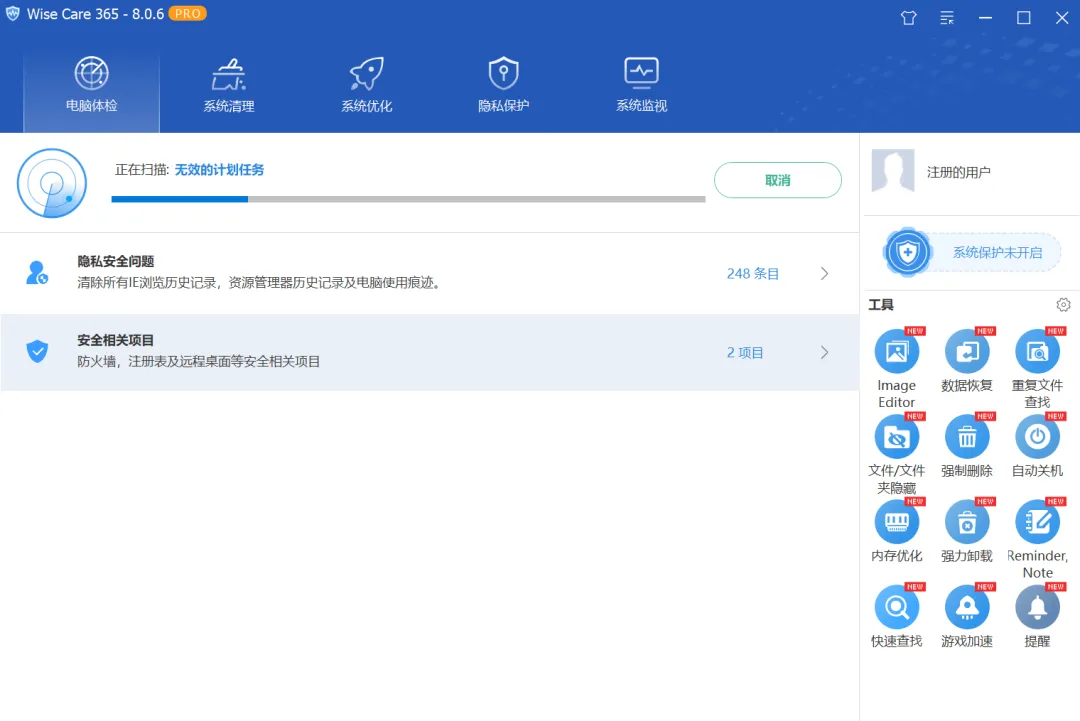
- 隐私安全问题 248 条目:IE 浏览历史记录、资源管理器历史记录以及电脑使用痕迹,点右侧箭头可以看明细再决定是否清理。
- 安全相关项目 2 项目:防火墙、注册表以及远程桌面等安全相关配置的检查项。
- 系统保护未开启提示:右侧明确标出了这一条。这是一个很良心的提醒——动手清理之前先把系统还原点打开,万一误删了什么还能回滚,比事后找恢复软件省心得多。
体检的价值就在于「先诊断后动手」。对着结果卡片看一遍,你就知道这台机器的主要问题是垃圾太多,还是设置不合理,再决定往哪个模块走。
二、系统清理:五个模块,注册表清理最有存在感
左侧栏把清理拆成了五件事:注册表清理、常规清理、高级清理、系统瘦身、大文件管理。常规清理针对临时文件和系统缓存,高级清理覆盖范围更广,系统瘦身负责砍掉用不到的系统组件,大文件管理按体积把占空间的家伙揪出来。
其中最能体现功力的是注册表清理。它的扫描清单写得很直白,一共十七类:
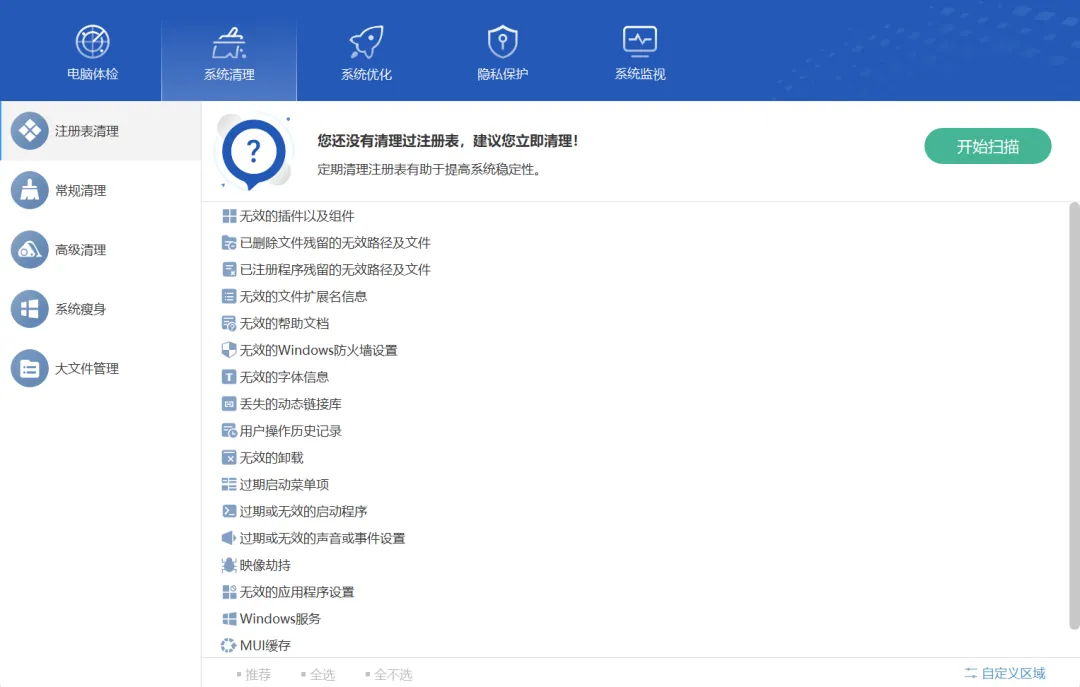
- 卸载与安装残留:无效的插件以及组件、已删除文件残留的无效路径及文件、已注册程序残留的无效路径及文件、无效的卸载项。
- 系统配置类:无效的文件扩展名信息、无效的帮助文档、无效的 Windows 防火墙设置、无效的字体信息、无效的应用程序设置、Windows 服务、MUI 缓存。
- 启动相关:过期启动菜单项、过期或无效的启动程序。
- 深层项:丢失的动态链接库、映像劫持、过期或无效的声音或事件设置、用户操作历史记录。
像「映像劫持」「丢失的动态链接库」「MUI 缓存」这几类,是很多轻量清理小工具根本扫不到的深层位置——它们往往是软件卸不干净、装了又卸之后系统变慢的直接原因。
操作上也留了余地,底部有三个档位:推荐 / 全选 / 全不选,右侧还能「自定义区域」,只清自己关心的那几类。新手建议直接用推荐;如果你对注册表有了解,再全选也不迟。清理前记得回到第一步——确认系统还原点已开启。
三、系统优化:十几个开关,把 Windows 的默认设置调顺
如果说清理是「扫垃圾」,优化就是「调设置」。这个模块把可优化项按用途分成三组,每一项后面都标着当前状态(已优化 / 未优化),一眼就能看出还有哪些没调。
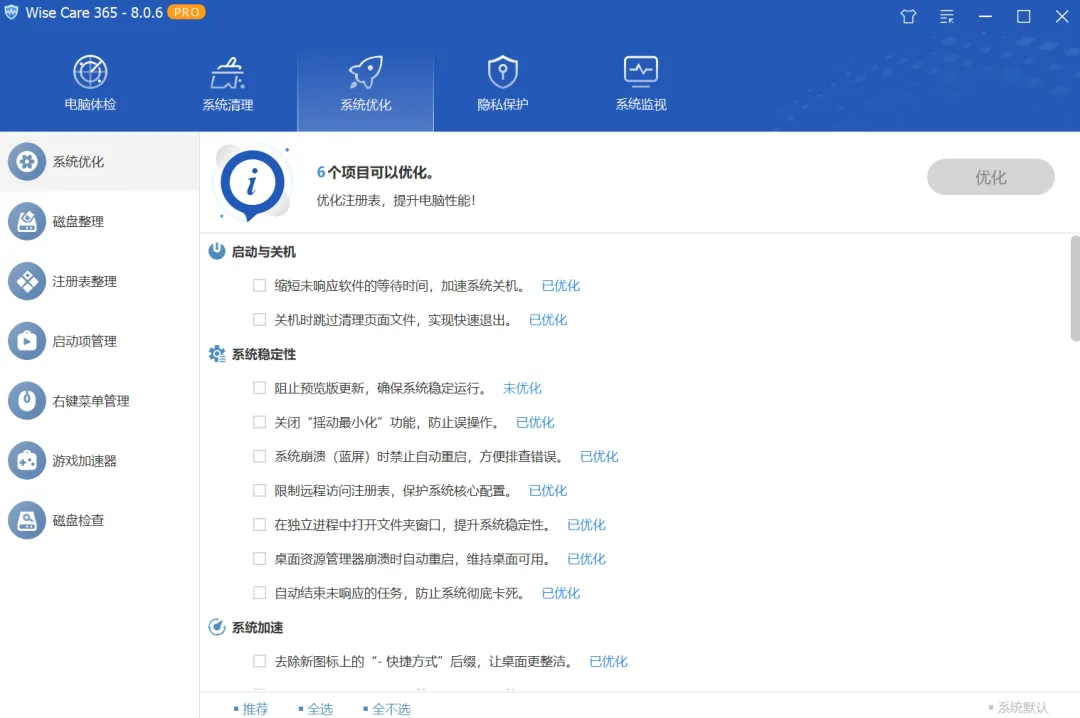
- 启动与关机:缩短未响应软件的等待时间以加速系统关机;关机时跳过清理页面文件,实现快速退出——后一项对机械硬盘的关机速度提升尤其明显。
- 系统稳定性:系统崩溃(蓝屏)时禁止自动重启,方便看清错误代码;桌面资源管理器崩溃时自动重启,维持桌面可用;自动结束未响应的任务,防止系统彻底卡死;在独立进程中打开文件夹窗口,提升稳定性;限制远程访问注册表,保护系统核心配置;关闭「摇动最小化」功能防止误操作;阻止预览版更新(这项默认保持未优化,想尝鲜新版本的人可以不动它)。
- 系统加速:去除新图标上的「- 快捷方式」后缀,让桌面干净一点。
底部的按钮排列同样贴心:推荐 / 全选 / 全不选 / 系统默认。最后那个「系统默认」等于一键回滚——万一某项改完手感不对,点它就能恢复 Windows 原状,不用担心改坏。
四、右侧那一栏,其实是十二个随身工具
首页右栏挂着一个小工具箱,截图这一版里带 NEW 标记的就有十二个:Image Editor、数据恢复、重复文件查找、文件/文件夹隐藏、强制删除、自动关机、内存优化、强力卸载、Reminder Note、快速查找、游戏加速、提醒。
单看名字好像杂,但对应到日常场景都挺实用:
- 强力卸载:把软件卸掉的同时清掉残留目录与注册表项,比系统自带的卸载干净。
- 重复文件查找:手机照片来回拷、素材反复下载,硬盘里少不了一堆副本,按内容比对去重能腾出可观空间。
- 大文件管理 + 重复文件查找:C 盘告急时先用这两个定位「元凶」,比盲目删文件夹靠谱。
- 强制删除:遇到提示「文件正在使用中」删不掉的东西,它来收尾。
- 自动关机:挂机下载、跑渲染、导视频的时候定个时间,不用守着。
- 内存优化:低配机器开一堆网页后救急用。
这类工具的价值在于「不用为了一个功能装五个软件」——它把系统维护的常见需求收在了一个界面里。
写在最后
系统清理工具从来不是魔法,它不会把机械硬盘变成固态,也不会让四代 i5 跑出十二代的性能。它的真实价值是把散落在系统各处的开关和垃圾集中到一屏里——无效的注册表项、卸不干净的残留、临时文件、开机关机行为,这些单个拎出来都不致命,堆在一起就是你感受到的「越用越卡」。
所以最实用的用法不是「卡到不行才想起来清一次」,而是当成日常保养:每月做一次体检加注册表清理,装完软件顺手用强力卸载卸干净,优化项按需开几个。这样一台机器用五六年不重装,是能做到的。