探长打印机修复工具:打印没反应、队列删不掉?六个按钮对症下药
你有没有遇到过这种情况:文档点下打印,打印机一点动静都没有,屏幕右下角的打印任务却越堆越多;想右键取消,结果那个任务像被钉住一样删不掉,重装一遍驱动、重启一次电脑,回来还是老样子。急着要交的东西卡在队列里,人在旁边干等,越等越上火。
其实这种情况十有八九不是驱动坏了,而是 Windows 的打印服务(Print Spooler)卡死了。装驱动、卸载重装这类操作费时又未必治本,真正有效的办法是把打印服务重启一次、把卡死的队列清空。今天推荐的探长打印机修复工具,就是把这几个「医生动作」做成了六个按钮,哪里不对点哪里。
先说界面:六个按钮,写得很直白
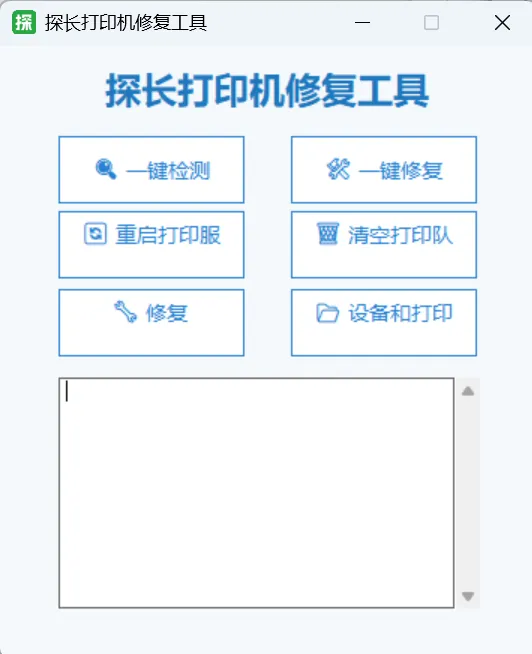
打开软件,没有复杂的设置项、没有需要理解的名词,就是左右两列共六个按钮,加底部一个日志输出框。每一个按钮对应一类具体故障,功能从名字上就能看懂:
- 一键检测:先给打印机环境做个体检,把当前打印服务状态、队列情况、可能存在的问题扫一遍,告诉你「病在哪」,再决定修什么。
- 一键修复:最省事的一个按钮。它会自动跑一遍常见的修复流程,适合「不知道具体哪里坏、只想赶紧能用」的场景。
- 重启打印服(打印服务):打印没反应、服务启动失败报错时按它。本质上就是把 Windows 的 Print Spooler 服务停掉再拉起来,这是解决「打印机假死」最有效的一招。
- 清空打印队(列):对付队列卡死。任务堆了一摞、右键取消也删不掉、状态一直挂着「正在打印」的,点它把队列一次性清干净。
- 修复:针对已经定位到的具体问题做修复,配合检测结果使用,属于「哪里报错修哪里」。
- 设备和打印:一键打开系统自带的「设备和打印机」面板,方便你去核对默认打印机、查看设备是否在线、手动添加或移除打印机,省得自己去控制面板里一层层找。
典型故障怎么选按钮
- 点打印完全没反应,任务也不出现在队列里:多半是打印服务挂了。先一键检测确认,再重启打印服务,最后回文档重新点一次打印。
- 任务堆在队列里删不掉,提示「正在打印」或「正在删除」:选清空打印队列。清完记得再去「设备和打印」里看一眼设备状态是否恢复正常。
- 打印服务报错、起不来:同样用重启打印服务处理,服务拉起来之后再看设备是否恢复可用。
- 共享打印机连不上、弹错误码:直接用一键修复,它内置了常见共享错误的处理逻辑(详见下一节)。
- 不知道问题出在哪:先一键检测看结论,再按提示对症处理;懒得分析就一键修复走一遍。
共享打印机的报错也能修
比单机罢工更麻烦的是共享打印报错。办公室里几个人连同一台打印机,动不动弹出一串谁也没见过的错误码,比如 0x0000011b、0x00000bcd、0x80070035 这类共享相关的提示,很多人第一次遇到都要上网搜半天,搜到的答案还未必对得上自己的系统。
这几个常见的共享连接错误,这款工具的一键修复基本都能覆盖。你不需要去弄懂每个错误码的含义,也不用自己进服务列表里手动翻 Print Spooler 再改启动类型——点一下,看日志跑完就行。
写在最后
探长打印机修复工具本身没什么花哨的功能,界面简单到不用说明书——也正因为简单,它解决的恰恰是最高频、最让人抓狂的几种打印机故障:服务假死、队列卡死、共享报错。它体积很小、免费、绿色免安装,平时可能根本想不起来它。
但打印机这东西,坏起来从来不挑时间——大概率就是你要赶着交材料的时候。提前收藏一份放在 U 盘或云盘里,等它哪天罢工,你会庆幸自己留着这个东西。