EasyRC 一键装机 V3.8.13:重装 Windows 不用再折腾 U 盘,选好分区点一下就行
「帮我看看电脑吧,太卡了」——这句话后面通常跟着一次重装。而重装系统对不常干这活的人来说,难点从来不是点鼠标,而是前面那一长串准备:镜像从哪儿搞、U 盘怎么做成启动盘、BIOS 里启动项怎么改、分区选错一格就全盘重来、装完发现网卡驱动没有连不上网……每一步都能把人卡住,最后拖了半个月也没敢动手。
EasyRC 一键装机这类工具就是冲着这条链路来的:把「选镜像、选分区、备份驱动、修复引导」这些容易翻车的环节收进一个界面。本文用 V3.8.13 的实际界面,把它能做什么、适合谁用,一次讲清。
一、系统重装:选镜像、选分区、选系统,一屏搞定
主界面就是三个下拉选项,从上到下依次是系统安装文件(支持本地「选择镜像」,也能「搜索镜像」自动找)、要安装的分区、要安装的系统。看着简单,但真正用心的地方在中间那张分区表。
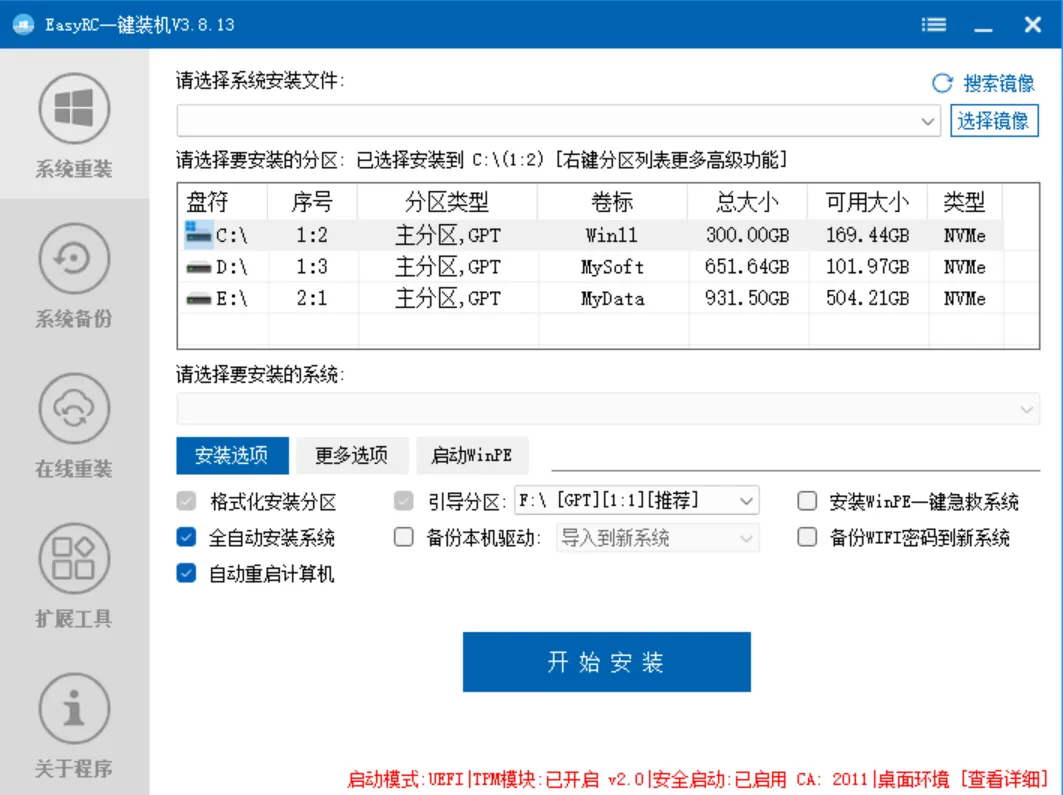
- 分区信息全摊开:盘符、序号、分区类型、卷标、总大小、可用大小、磁盘类型(截图里是 NVMe)七列一目了然。C 盘 300GB 装 Win11、D 盘 651GB 放软件、E 盘 931GB 存数据——装之前先看清楚哪块是数据盘,这一步能避免绝大多数「装完发现资料没了」的事故。
- 引导分区可指定:界面里能单独选引导分区,程序会直接给出 [推荐] 标记(截图示例选在 F 盘那个 GPT 分区)。多硬盘、多系统的机器尤其需要这个,不然装完引导写错地方会进不去系统。
- 三个默认勾好的选项最省事:格式化安装分区、全自动安装系统、自动重启计算机——勾上就是全程无人值守,泡杯茶回来系统就装好了。
- 备份本机驱动「导入到新系统」:这是整组选项里最实用的一条。把当前机器的驱动(尤其是网卡)打包带进新系统,装完开机就能上网,不用再拿手机下载驱动往回拷。
- 备份 WIFI 密码到新系统:省得重装之后想把电脑连回家里无线,却怎么也想不起密码。
- 安装 WinPE 一键急救系统:顺手给系统留条后路,以后进不去系统时不用再找 U 盘。
- 底部状态栏信息量很大:启动模式(UEFI)、TPM 模块(已开启 v2.0)、安全启动(已启用,CA 2011)。准备装 Windows 11 的机器,先看这一行——TPM 没开、用的还是 Legacy 引导,装到一半就会卡住。
右侧还有「更多选项」「启动 WinPE」两个标签页,常规重装基本用不到,属于进阶留门。
二、在线重装:镜像不用自己找,而且分得清「原版」和「纯净版」
不会挑镜像的人,最容易在这里踩坑:随便搜一个系统包,装完桌面上多出十几个不认识的图标。EasyRC 的在线重装把镜像分成了两类,名字写得很直白。
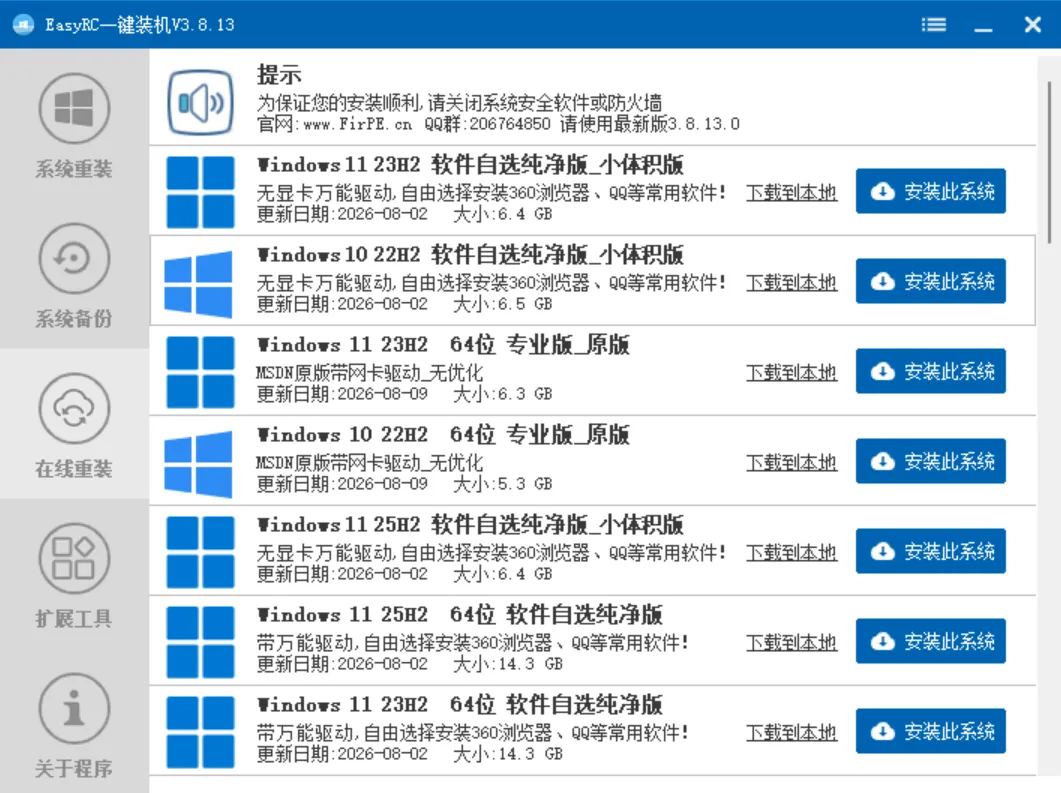
- 专业版_原版:标注「MSDN 原版带网卡驱动_无优化」,系统本身没被动过手脚,只是补了网卡驱动。适合想要最干净系统的用户——要彻底避免第三方软件,选这一类。
- 软件自选纯净版:带万能驱动,安装过程中可以自选 360 浏览器、QQ 这类常用软件,也可以全不选。属于「装完就能用」的路线。
- 小体积版与完整版怎么选:小体积版 6.4-6.5GB,不带完整驱动包,适合网速一般、自己会装驱动的机器;带万能驱动的完整版 14.3GB,体积大但省去装驱动的麻烦,适合帮别人装机、装完就要交付的场景。
- 版本覆盖:截图里的列表已包含 Windows 10 22H2、Windows 11 23H2、Windows 11 25H2,更新日期到 2026 年 8 月,算是跟得比较紧的。
- 两个按钮的用途不一样:「下载到本地」是把镜像存下来(可以拷给别的机器用),「安装此系统」则是直接进入安装流程。
页面顶部的提示也值得看一眼:为保证安装顺利建议暂时关闭系统安全软件或防火墙,官网是 www.FirPE.cn,并要求使用 3.8.13.0 之后的最新版。这条提示属于装机工具的常规操作(安全软件会拦截对分区表和引导区的写入),装完记得把防护重新打开。
三、扩展工具:三十多个「装机师傅常手抖找不到」的小工具
左侧的「扩展工具」是这款工具最容易被低估的部分。里面按用途排了三十多个入口,基本都是装机过程中真实会遇到的问题,随手挑几组说。
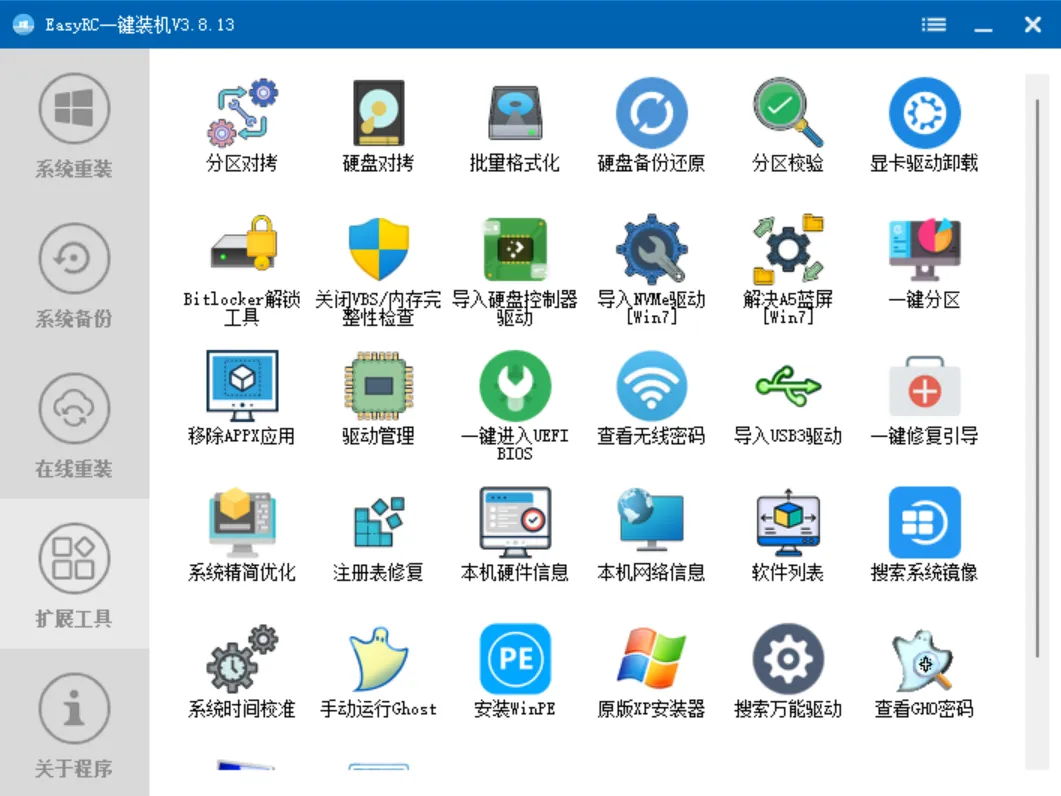
- 硬盘与分区:分区对拷、硬盘对拷、批量格式化、硬盘备份还原、分区校验、一键分区——换固态硬盘迁移系统、机房批量装机时会用到。
- 老机器装机的三大坑:导入 NVMe 驱动 [Win7]、导入硬盘控制器驱动、导入 USB3 驱动,再加上解决 A5 蓝屏 [Win7]。老平台装 Win7 时最常见的蓝屏和「找不到硬盘」,基本都出在这三处。
- 引导与急救:一键修复引导、安装 WinPE、一键进入 UEFI BIOS、手动运行 Ghost、查看 GHO 密码、原版 XP 安装器——系统进不去时,这几个是救命入口。
- 驱动相关:驱动管理、显卡驱动卸载、搜索万能驱动。
- 系统调整:系统精简优化、注册表修复、移除 APPX 应用、关闭 VBS/内存完整性检查、BitLocker 解锁工具。
- 信息与查询:本机硬件信息、本机网络信息、软件列表、查看无线密码、系统时间校准、搜索系统镜像。
左侧栏另外还有「系统重装」「系统备份」「在线重装」「关于程序」几个模块,其中系统备份负责当前系统的备份与还原,适合「动手之前先留一份」的习惯。
四、它到底解决了哪些经典翻车现场
- 装 Win11 提示硬件不满足:先在状态栏确认 TPM 与安全启动状态,再决定是否继续。
- 装完系统没网:装之前勾上「备份本机驱动 → 导入到新系统」,或者直接选带网卡驱动的镜像。
- 老机器装 Win7 蓝屏 / 不认 NVMe 固态:用扩展工具里的导入 NVMe、USB3、硬盘控制器驱动。
- 装完重启进不去系统:一键修复引导。
- 新硬盘不知道该怎么分区:一键分区。
- 想不起家里的 WiFi 密码:用查看无线密码,或装前备份到新系统。
- 系统崩得连桌面都进不去:提前装好 WinPE 一键急救系统。
写在最后
重装系统这件事的本质是流程长、容错低——步骤不复杂,但一步选错就得从头再来。EasyRC 这类工具的技术含量不算高,它的价值在于把十几个容易出错的环节收进一个界面,并且把最该提醒你的东西提前摆到明面上:分区容量、引导分区、TPM 状态、要不要备份驱动。
对熟手是省时间,对新手是少踩坑。如果你正准备给机器重装系统,建议先按「备份数据 → 关安全软件 → 选镜像 → 核对分区 → 勾上备份驱动」这个顺序走一遍,剩下的交给那个「开始安装」按钮就好。