Excel图表生成工具:勾选即出图,支持甘特图/旭日图等十几种图表
Excel 自带图表功能虽然强大,但操作步骤确实繁琐——选数据范围、调坐标轴、改颜色样式,遇到旭日图、甘特图这类复杂图表更是劝退。最近在吾爱破解论坛上,开发者 @Duni1314 分享了一款 Excel 图表生成工具(V3 版本),绿色单文件、开箱即用,把”打开表格 → 勾选字段 → 生成图表”压缩成了三步,不需要写公式也不需要懂 VBA。
支持哪些图表类型
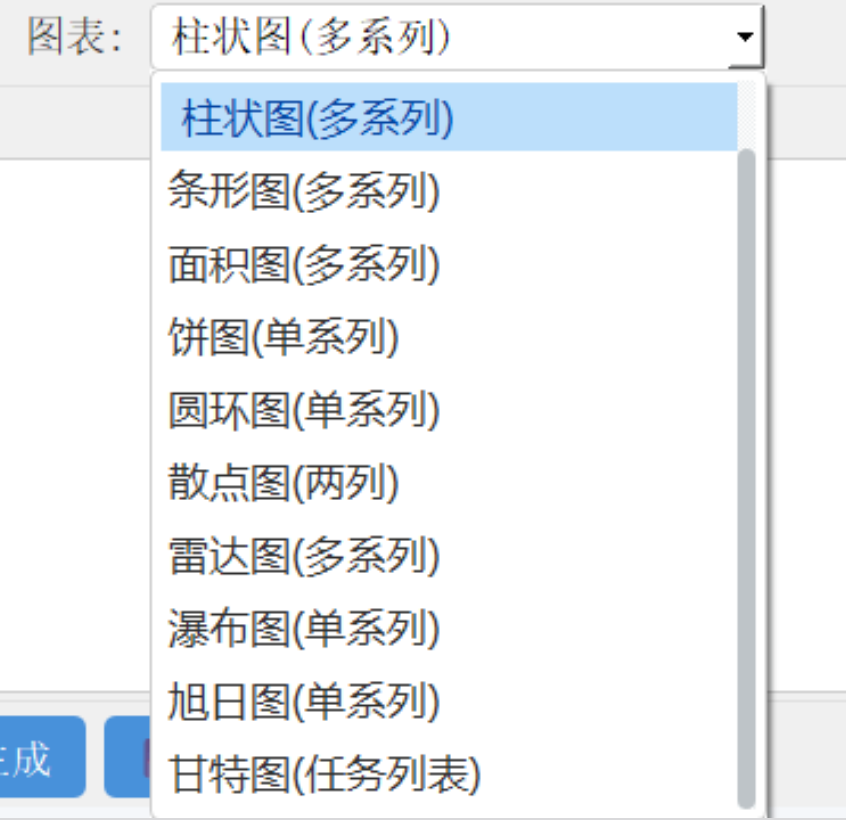
工具内置了十几种图表类型,基本覆盖了日常办公和项目管理的常见需求:
| 图表类型 | 典型用途 |
|---|---|
| 折线图 | 数据趋势变化 |
| 柱状图 / 条形图 | 多维度数据对比 |
| 面积图 | 占比与累积变化 |
| 饼图 / 圆环图 | 数据构成占比 |
| 散点图 | 变量相关性分析 |
| 雷达图 | 多维能力评估 |
| 瀑布图 | 财务增减变化 |
| 旭日图 | 层级数据结构展示 |
| 甘特图 | 项目任务进度管理 |
核心使用流程
整个操作流程设计得很直观:
1、打开 Excel 文件:启动工具后直接导入 .xlsx 文件,无需在 Excel 中操作
2、设置坐标轴行列:指定横纵坐标对应的数据行或列
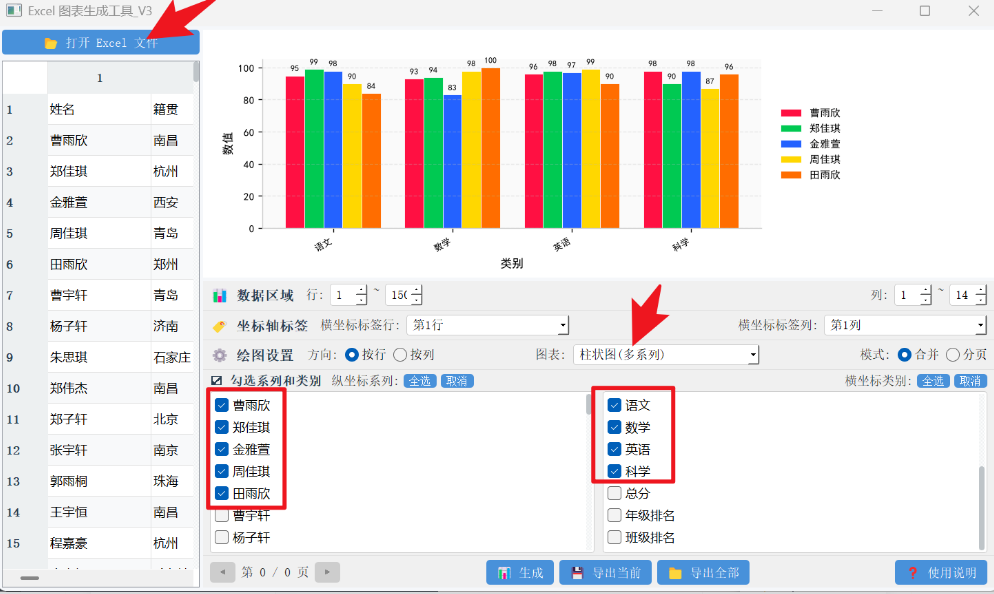
3、勾选数据系列:在界面中勾选要绘制的数据系列和类别,所见即所得
4、生成图表:点击生成,图表立即显示,可导出为 PNG 图片
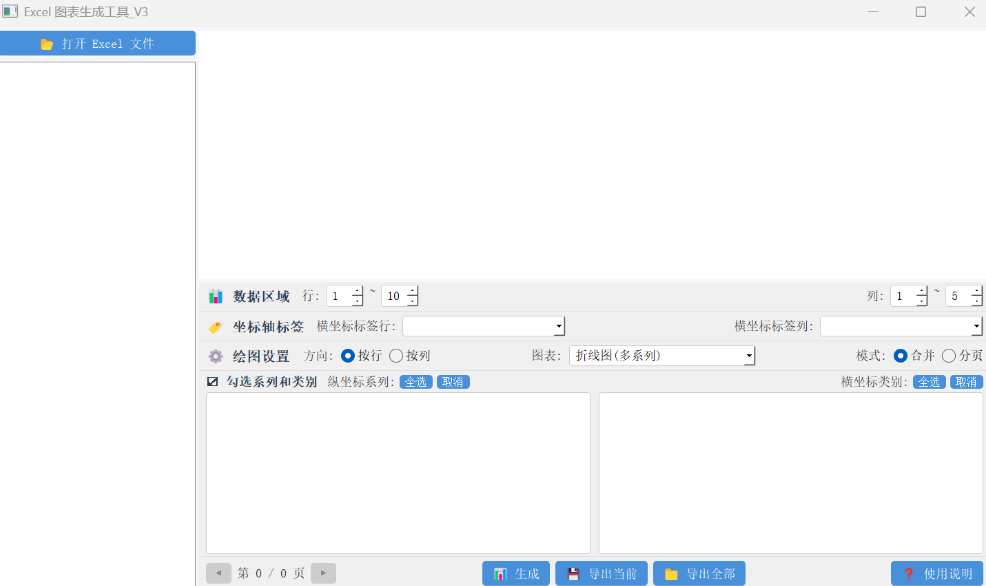
其中比较实用的两个细节:一是支持按行/按列绘图方向切换,同一张成绩表既可以横排也可以竖排展示;二是支持合并模式和分页模式——合并模式把所有数据放在一张图里,分页模式则按类别或人员各自生成独立图表,方便贴到 Word 或 PPT 中。
实际应用场景
教师 / 教务:月考成绩表导入后,勾选学生和科目,秒出多人多科对比柱状图或班级占比饼图,比 Excel 手动操作快不少。
职场汇报:周报月报数据直接生成趋势折线图或构成面积图,导出 PNG 贴到 PPT 里,格式不会乱。
项目管理:任务列表直接出甘特图,不用在 Excel 里手动拼色块,省下来的时间够多排几个任务。
层级数据展示:部门-小组-人员的组织结构用旭日图展示,层级关系一目了然,比树状图更直观。
工具信息
| 开发者 | 吾爱破解论坛 @Duni1314 |
| 版本 | V3 |
| 运行平台 | Windows |
| 软件类型 | 绿色单文件,免安装 |
| 使用门槛 | 无需公式或 VBA 基础,勾选即用 |
总结
这款工具的核心价值在于”降低门槛”——把 Excel 图表制作从”选数据范围 → 调格式 → 改样式”的多步操作,简化为”勾选字段 → 生成图表”两步完成。对于经常需要做数据图表但不想在 Excel 里折腾的人来说,是一个效率提升的选择。尤其是甘特图和旭日图这两种在 Excel 中制作比较麻烦的图表类型,用这个工具可以快速生成。
绿色单文件、免安装、打开即用,适合放在工具箱里备用。